
Calendrier
Le calendrier réunit les rendez-vous et les présences de toute la famille.
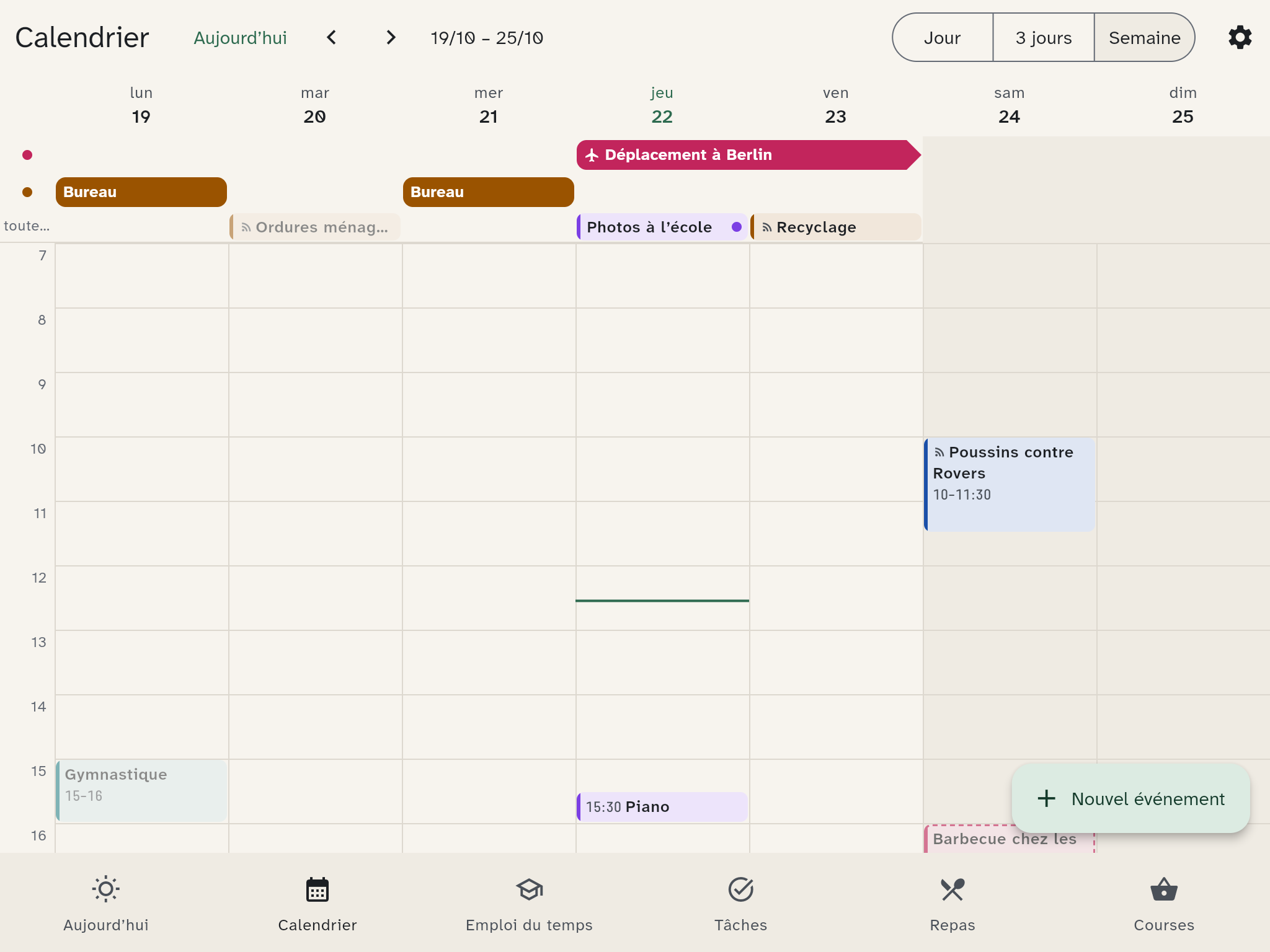
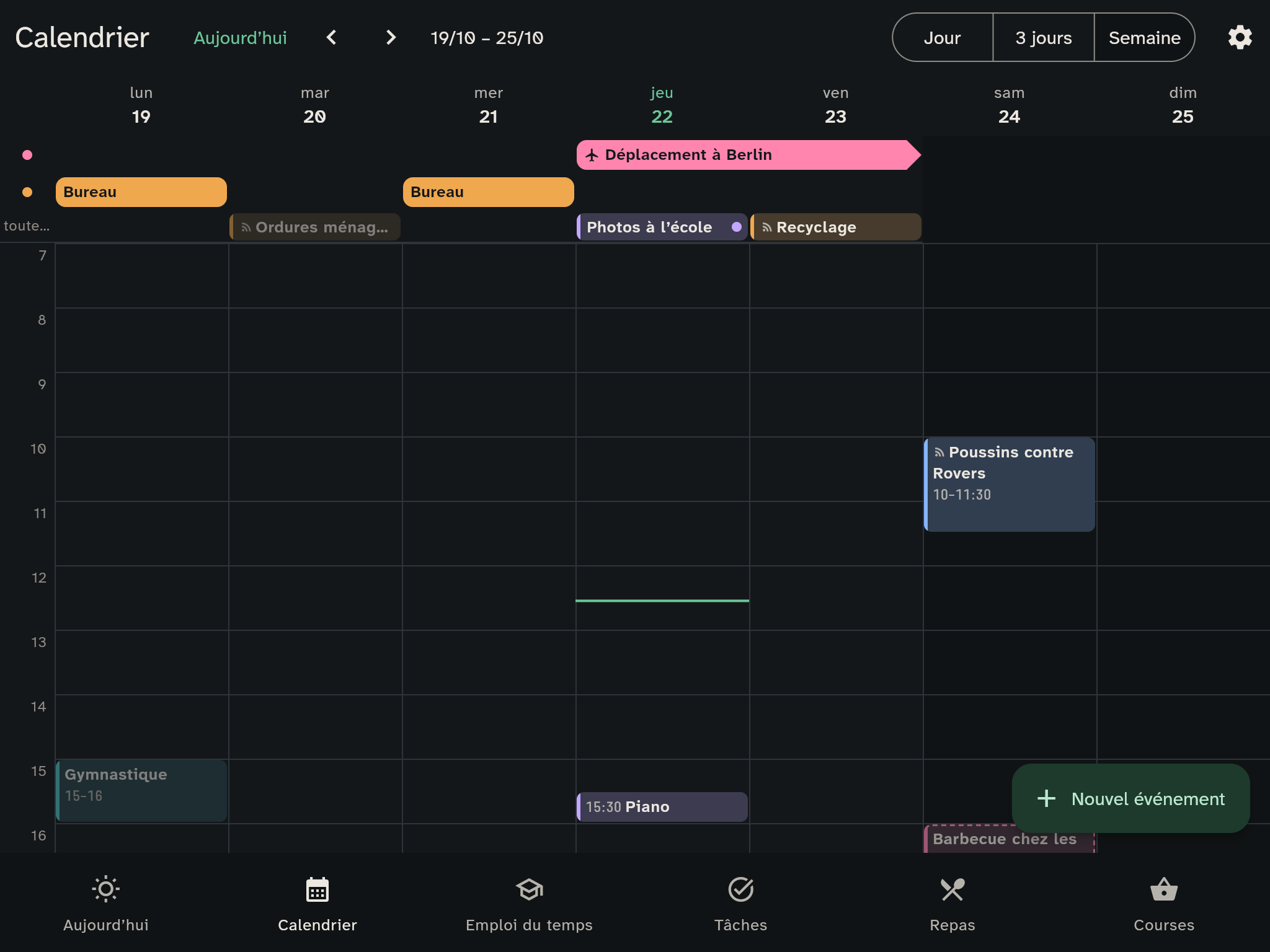
Les vues
La date, les flèches, le choix de vue et les paramètres partagent une barre compacte. Sur téléphone, ouvrez le menu de vue pour choisir Jour, 3 jours ou Semaine. L’icône de calendrier revient à Aujourd’hui.
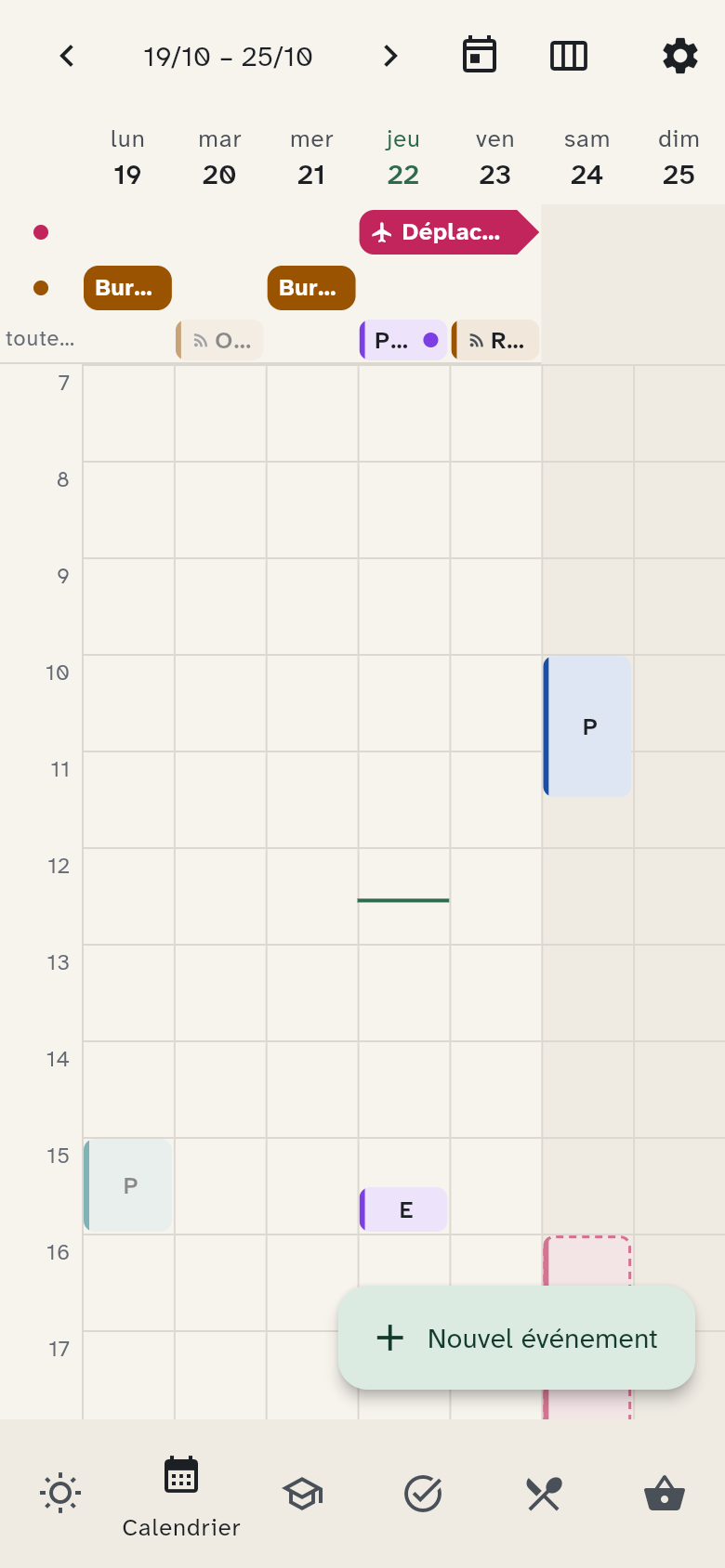
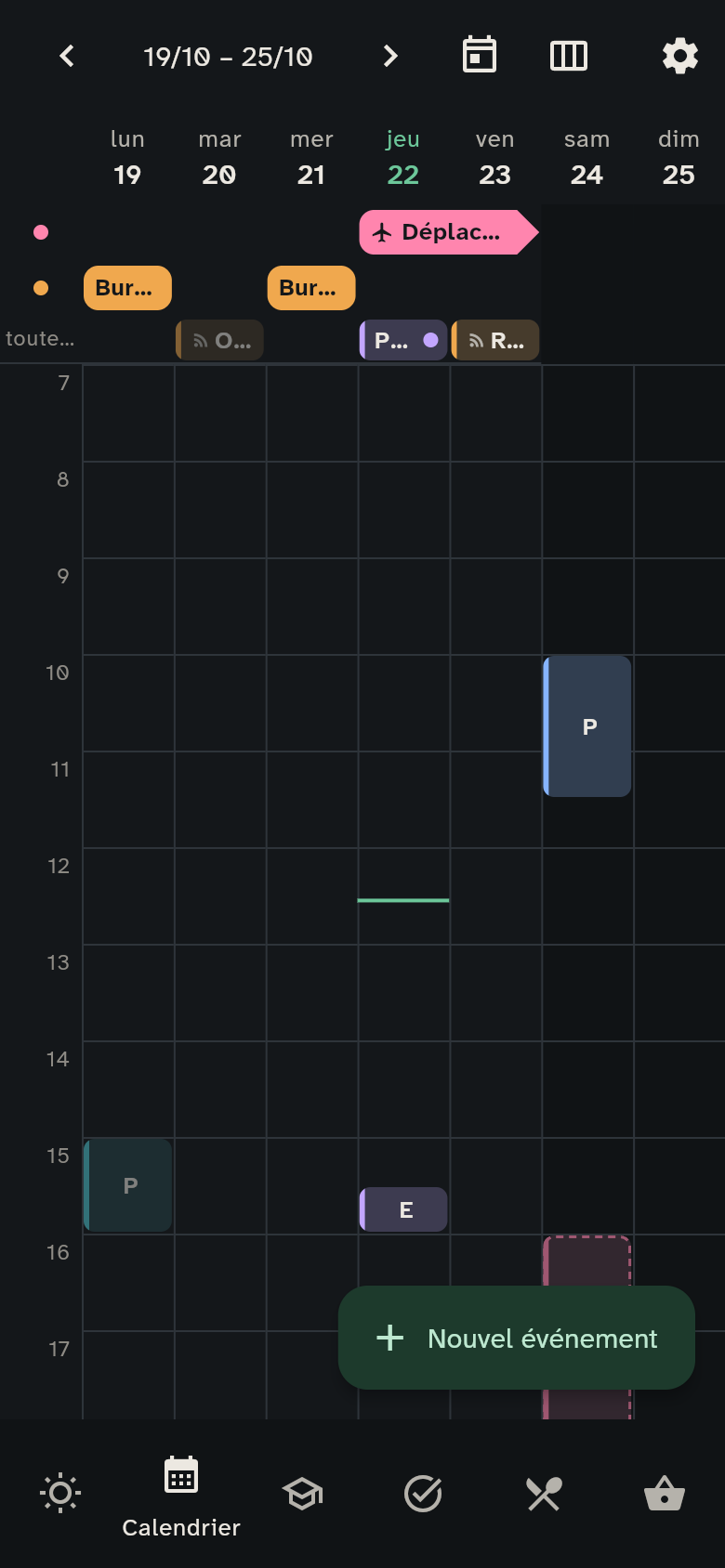
Les présences, une ligne par personne, et les événements de toute la journée restent au-dessus des rendez-vous classés par heure. Utilisez les flèches et Aujourd’hui pour naviguer.
Créer un rendez-vous
Touchez Nouvel événement, puis indiquez :
- le titre, le lieu et les notes ;
- Rendez-vous ou Présence : travail, télétravail, déplacement, absence, repos ou garde ;
- toute la journée, ou les heures de début et de fin ;
- les personnes concernées, ou personne pour toute la famille ;
- une éventuelle incertitude et l’affichage sur l’écran de cuisine.
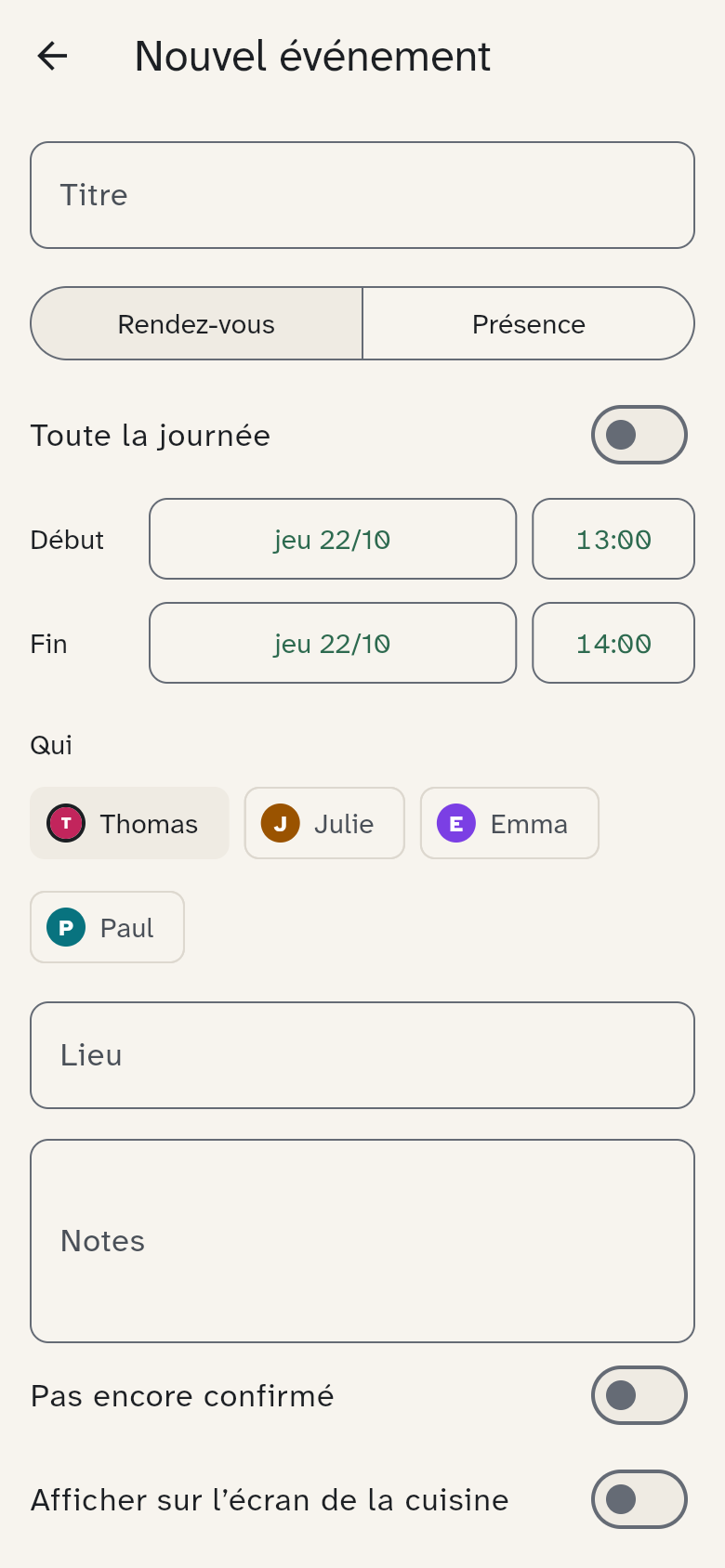
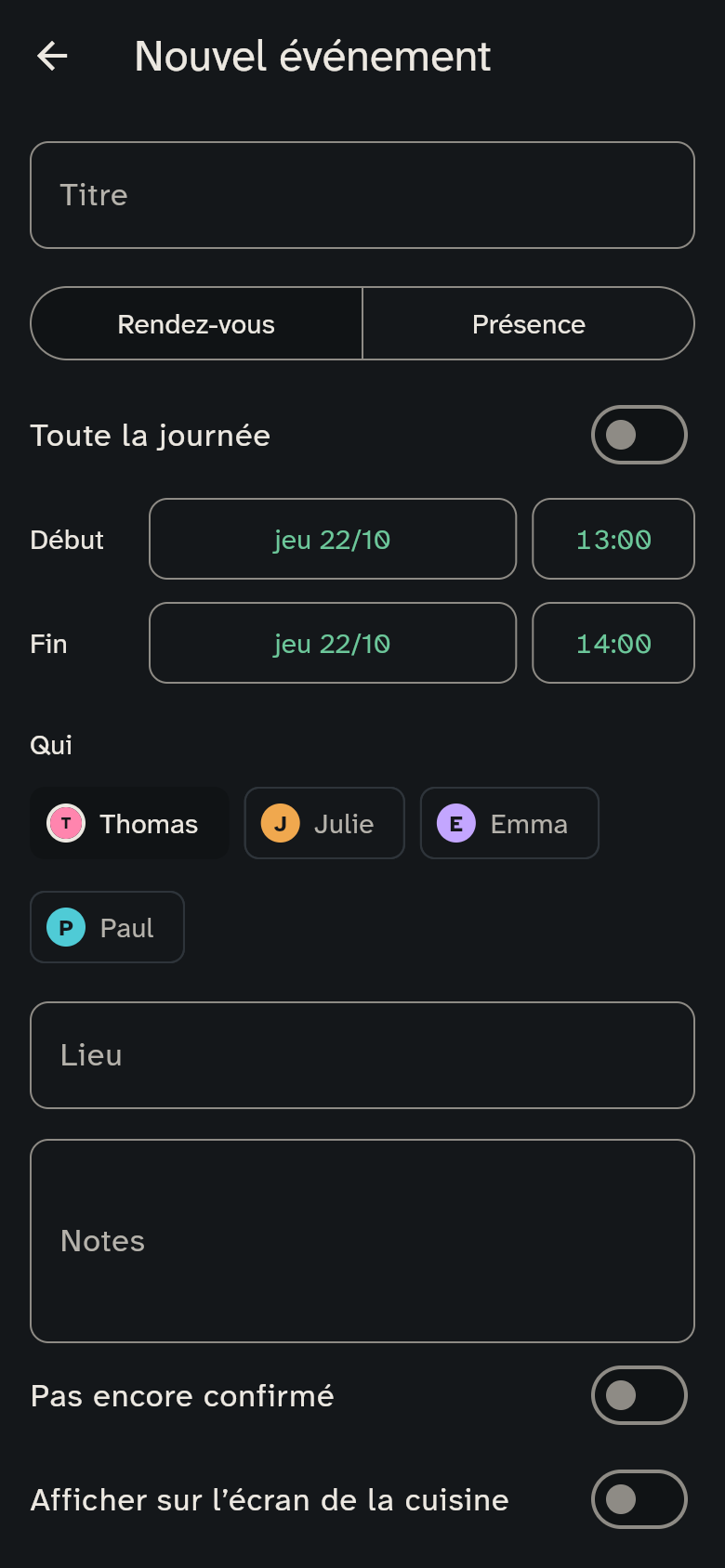
Le comportement par défaut des nouveaux événements se règle dans les paramètres du foyer.
Répéter
Choisissez chaque jour, chaque semaine, toutes les deux semaines ou chaque mois. Le mode de jours précis permet de toucher les dates dans un calendrier pour les horaires de travail. La fin de répétition se définit par date ou par nombre d’occurrences.
Pour modifier ou supprimer une série, choisissez entre cette occurrence seule et toute la série.
Réunions jusqu’à…
Touchez l’en-tête d’un jour pour indiquer jusqu’à quelle heure vous êtes en réunion. Le mur affiche seulement cette heure, sans détails des rendez-vous. Vous pouvez l’appliquer aux cinq jours ouvrables de la semaine.
Semaine habituelle
Dans Paramètres → Semaine habituelle, choisissez votre lieu habituel pour chaque jour : bureau, télétravail, etc. Touchez un jour, choisissez le lieu et appliquez-le. Vous pouvez reprendre le lundi du mardi au vendredi. Un jour non défini reste vide. Enregistrez à la fin.
Avec les créneaux horaires, saisissez jusqu’à trois créneaux par jour. Pour aujourd’hui, le mur affiche le créneau en cours ; pour les autres jours, le premier, avec +1 si un autre suit.
Activez les semaines alternées A/B pour un cycle de deux semaines. Précisez une fois si la semaine actuelle est A ou B, puis saisissez chacune. Désactiver l’alternance conserve la semaine B pour plus tard.
Ensuite, saisissez seulement les exceptions. Les jours fériés, le mur n’affiche pas de lieu habituel.
Les enfants
Les paramètres du foyer déterminent si les enfants peuvent créer et modifier leurs rendez-vous. Supprimer le rendez-vous d’une autre personne reste réservé aux parents.
Outlook et iPhone
Un abonnement permet de consulter le calendrier familial en lecture seule dans une autre app : Partager le calendrier.
Calendriers externes
Un parent ajoute les calendriers du club, de l’école ou des collectes dans Paramètres → Avancés → Ajouter des calendriers externes. Indiquez le nom, l’adresse .ics, la couleur, les personnes et l’affichage sur le mur. Sans personne sélectionnée, le calendrier concerne toute la famille.
Les événements portent la couleur et la marque de l’abonnement. Ils sont en lecture seule : modifiez-les à la source. Votre serveur les récupère environ une fois par heure ; une actualisation immédiate est possible. En cas d’erreur, sa raison apparaît.
- Les adresses doivent utiliser HTTPS ; les liens webcal:// sont également reconnus.
- Les adresses pointant vers des machines du réseau privé sont refusées.
- Le fichier est limité à 2 Mo ; une requête s’arrête après 15 secondes.
- Seuls les parents voient l’adresse complète ; les autres appareils voient le nom d’hôte. Une clé dans l’adresse doit rester secrète.
- Pour exporter ces événements vers Outlook ou iPhone, activez leur inclusion dans l’abonnement de partage.