
Emploi du temps
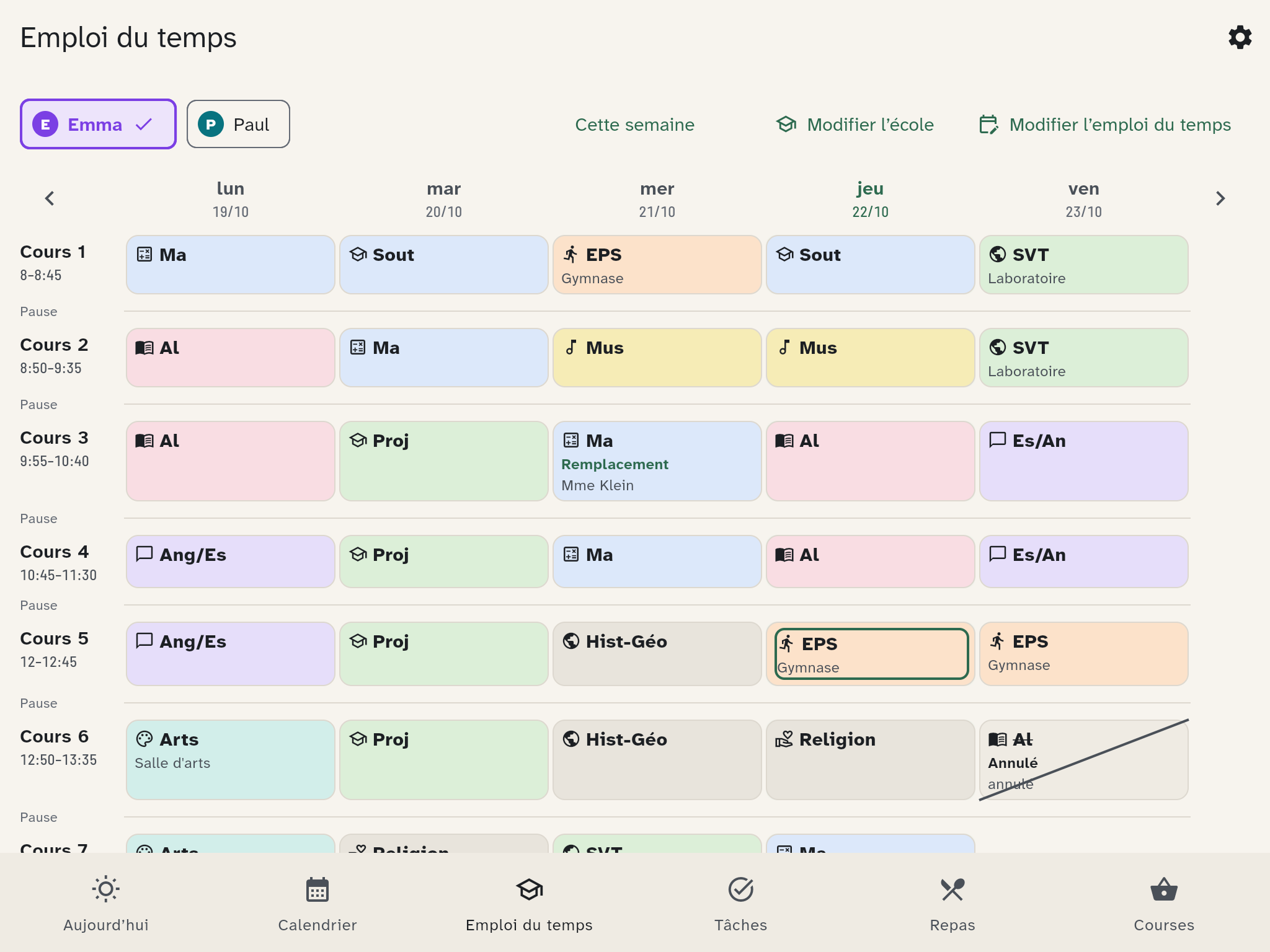
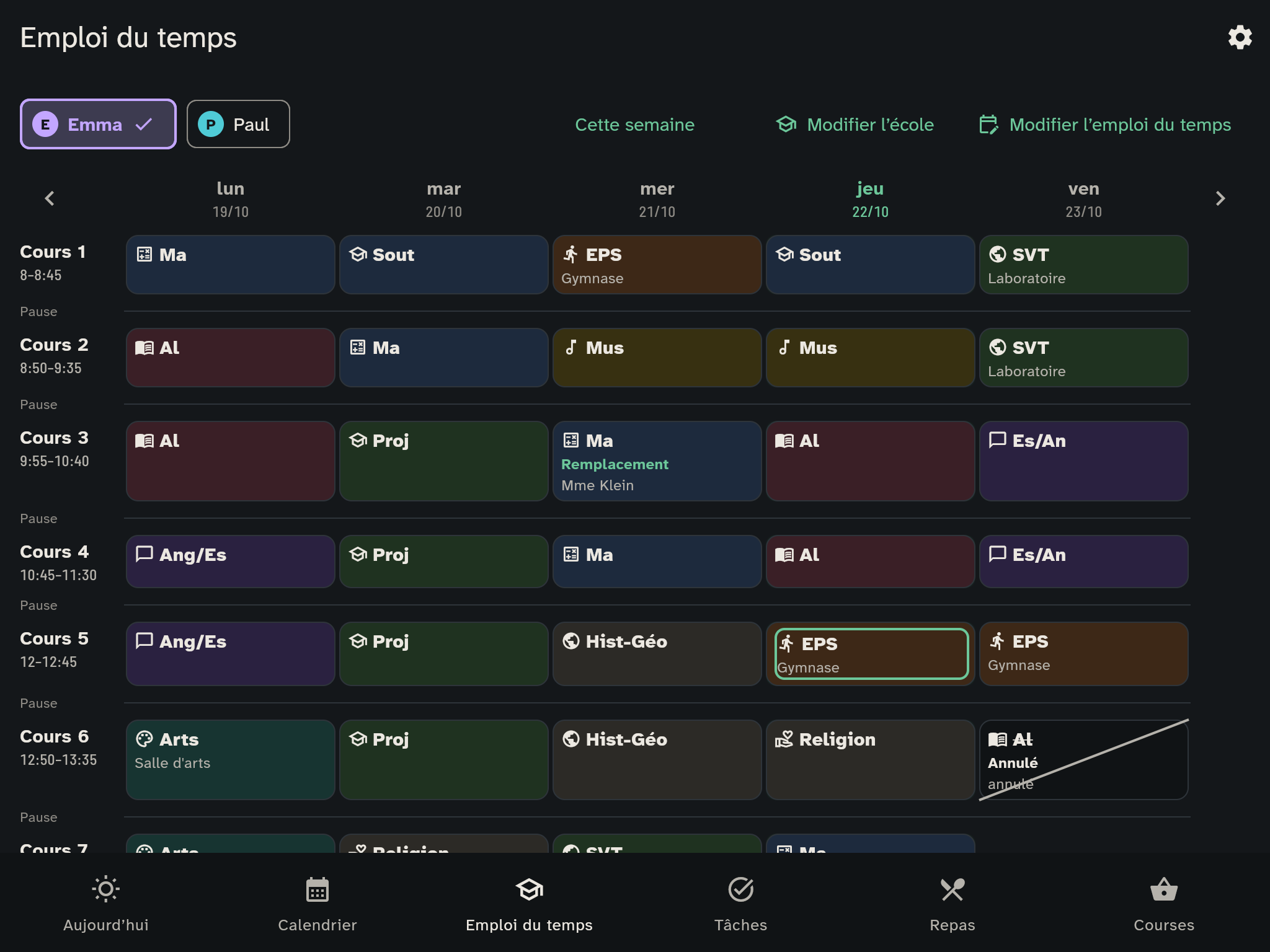
Les adultes saisissent l’emploi du temps ; chaque enfant consulte sa semaine et les changements. L’écran de cuisine les affiche aussi.
Configurer l’école
Lors de la première utilisation, configurez :
- le nom de l’école et sa région ;
- les horaires des cours et des pauses, avec début et fin ;
- les périodes, avec leurs dates et, pour les semaines A/B, une semaine de référence A ;
- les matières, leur abréviation, couleur, matériel à apporter et affichage sur le mur ; les suggestions adaptées au pays sont modifiables ;
- les vacances et jours sans cours.
Enregistrer, en haut à droite, apparaît quand le nom, la région ou les horaires ont changé et enregistre ces sections ensemble. Les cours suivent l’ordre chronologique, avec les pauses entre eux.
Jours fériés et vacances scolaires
Choisissez le pays (Allemagne, Autriche, Suisse ou Liechtenstein), le canton ou l’État, puis éventuellement le district ou la commune.
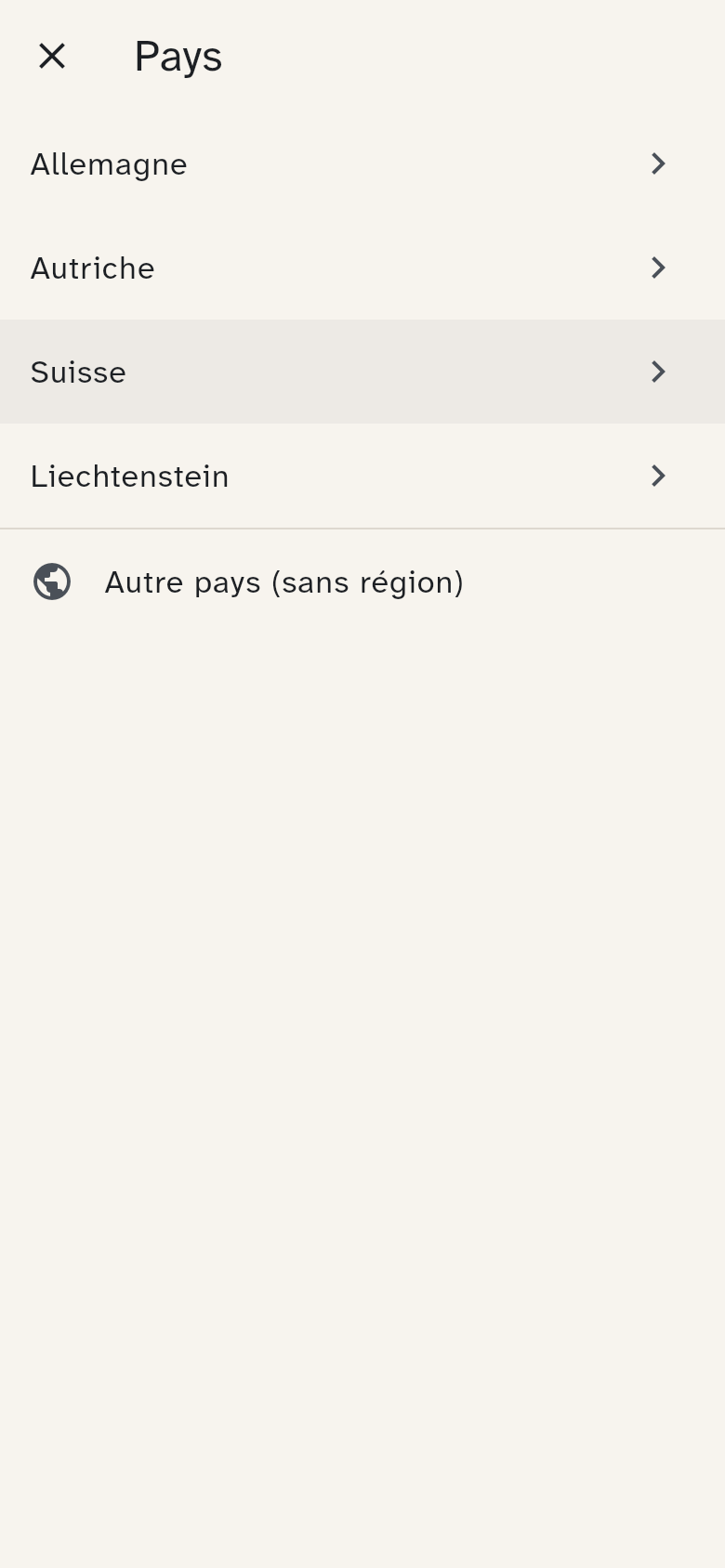
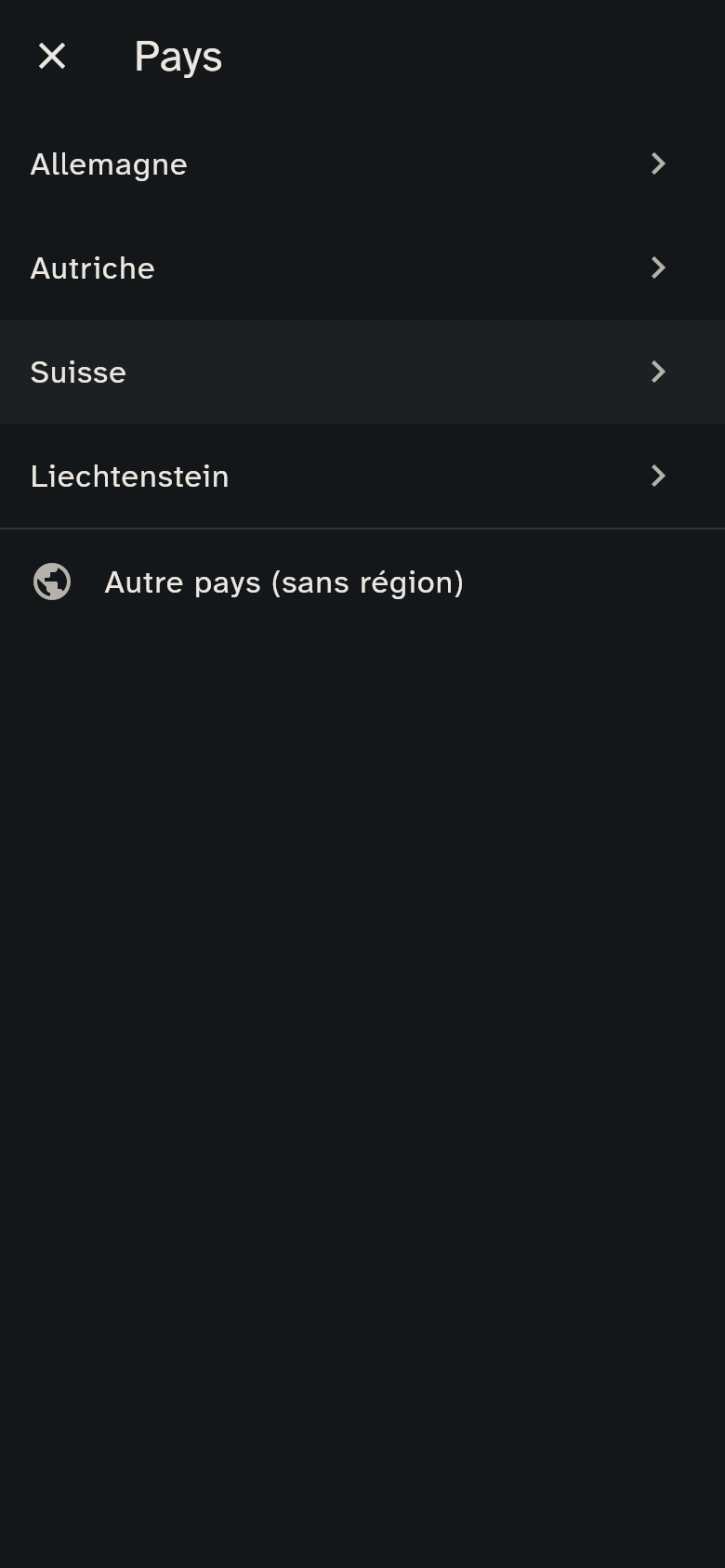
Les régions sont classées de Z à A dans la langue de l’app. Les cantons suisses affichent aussi leur abréviation, par exemple AG. La recherche accepte le nom ou l’abréviation.
Vous pouvez continuer sans région ; il n’y a alors aucun jour férié automatique et les vacances se saisissent manuellement. La région du foyer se règle aussi dans les paramètres.
Les jours fériés s’appliquent automatiquement. Le jour est sans cours, son nom apparaît dans l’en-tête et les repas le traitent comme un jour libre.
Pour les vacances scolaires, touchez Importer les vacances scolaires dans les vacances et jours libres. L’aperçu couvre les 18 prochains mois.
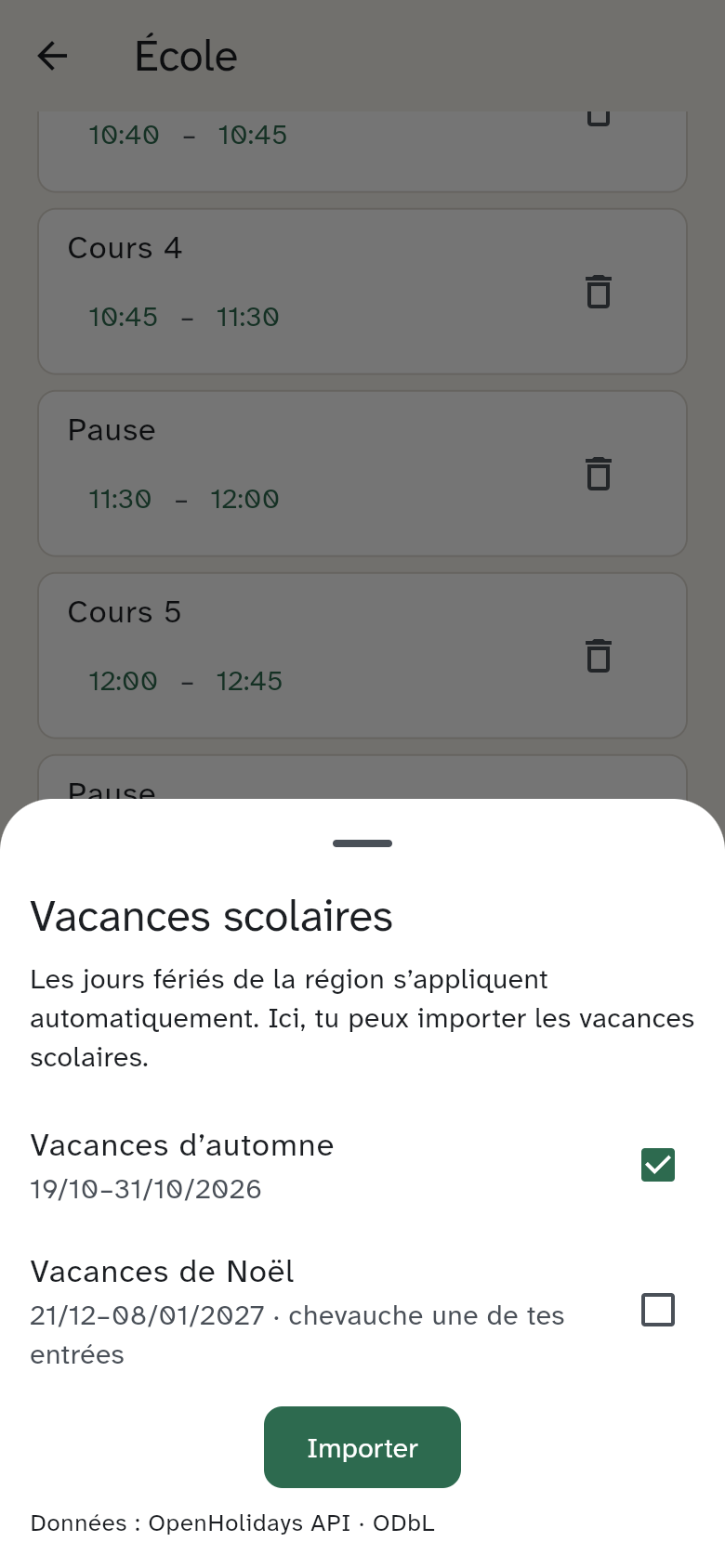
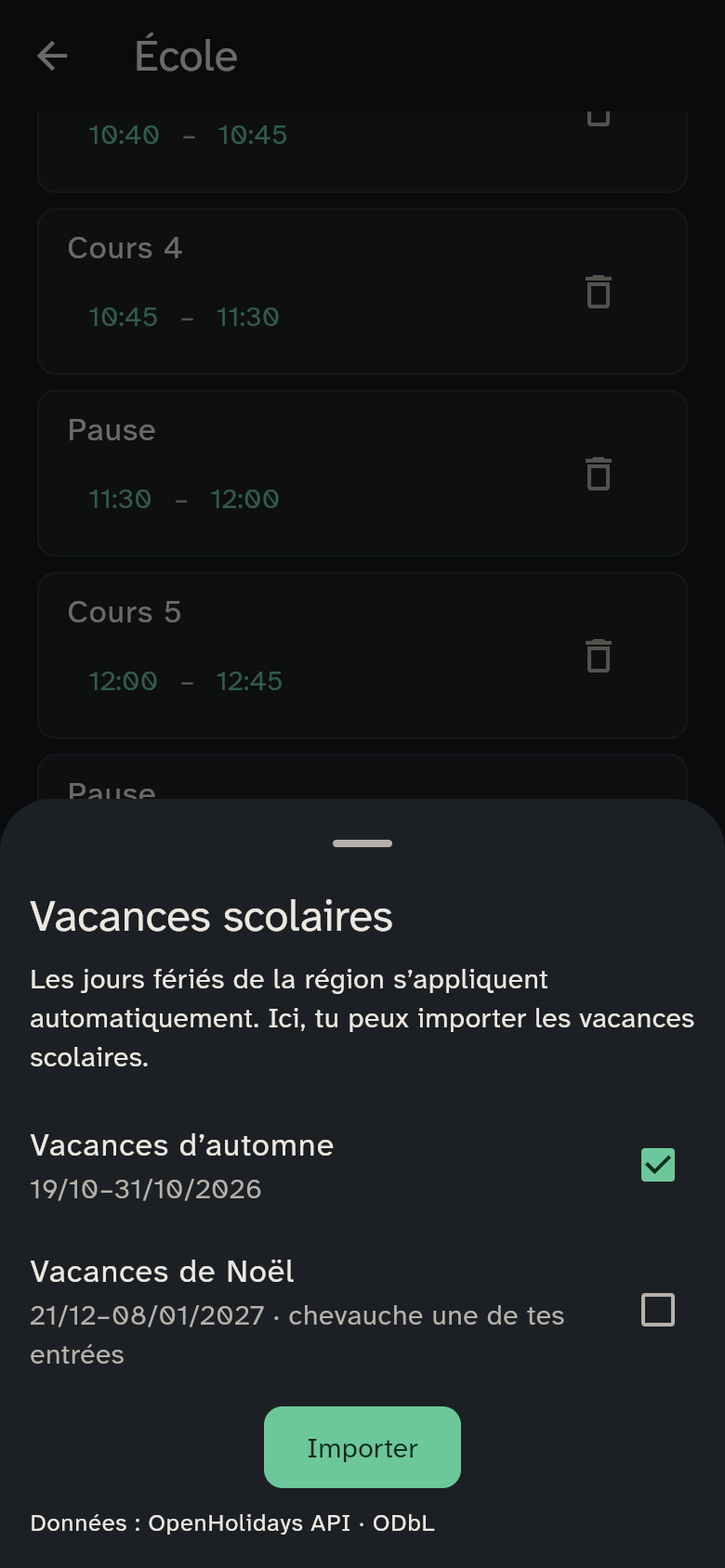
Choisissez les périodes. Les périodes déjà importées et les chevauchements sont signalés. Après import, vous pouvez les modifier, les supprimer ou en ajouter.
Suisse
Les vacances scolaires dépendent souvent de la commune. Vérifiez les dates avec le calendrier de l’école et corrigez les différences.
Les données viennent d’OpenHolidays, consulté par votre serveur, pas par l’app.
Plusieurs écoles
Ajoutez une autre école si nécessaire, puis choisissez en haut celle à modifier. Lors de la saisie d’un emploi du temps, indiquez son école.
Saisir un emploi du temps
Pour chaque enfant, saisissez les cours d’une période. Si aucune période ne couvre la semaine affichée, renseignez d’abord son nom et ses dates ; enregistrez-la pour continuer vers la grille.
L’en-tête indique l’enfant, l’école, la période et ses dates. Touchez une cellule pour choisir une matière. Le bouton d’enregistrement reste visible en bas pendant le défilement.
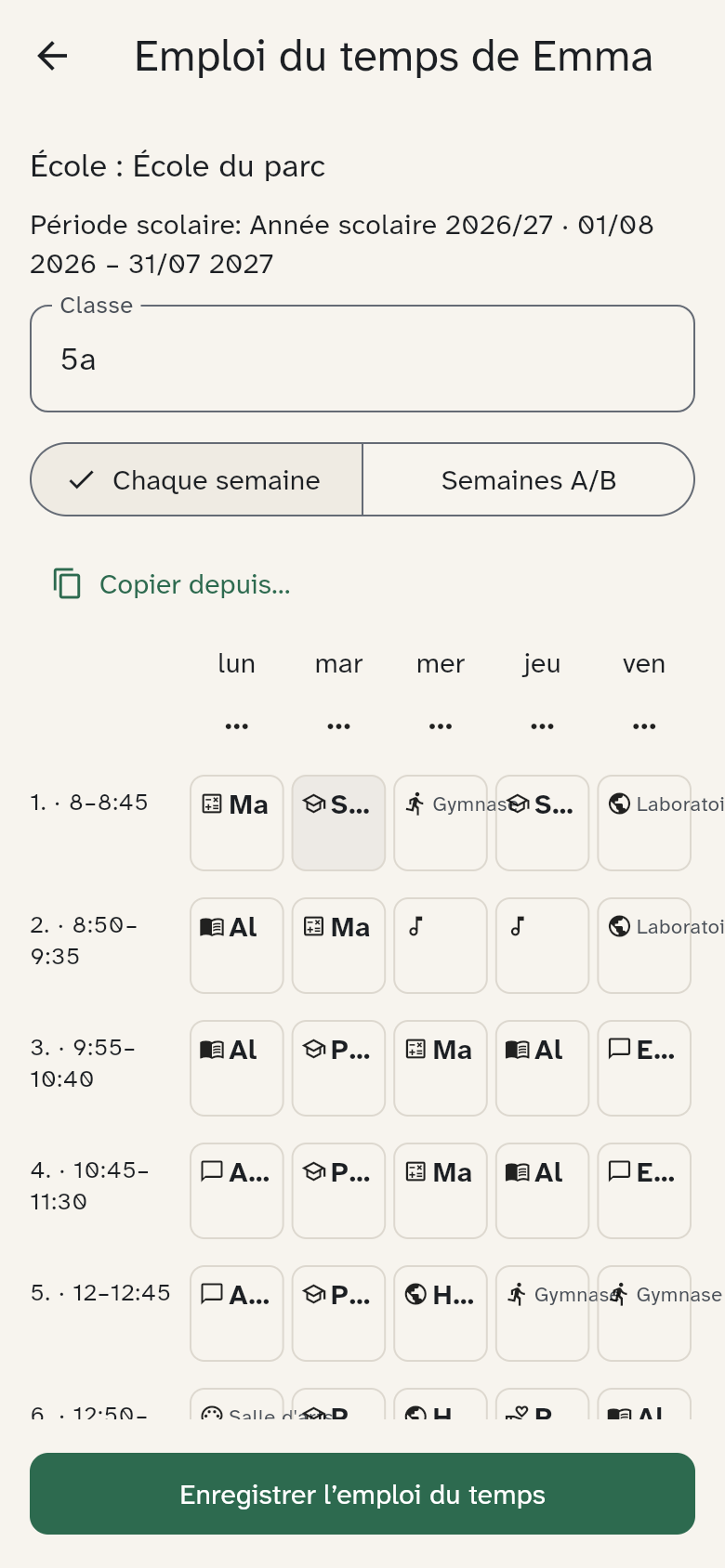
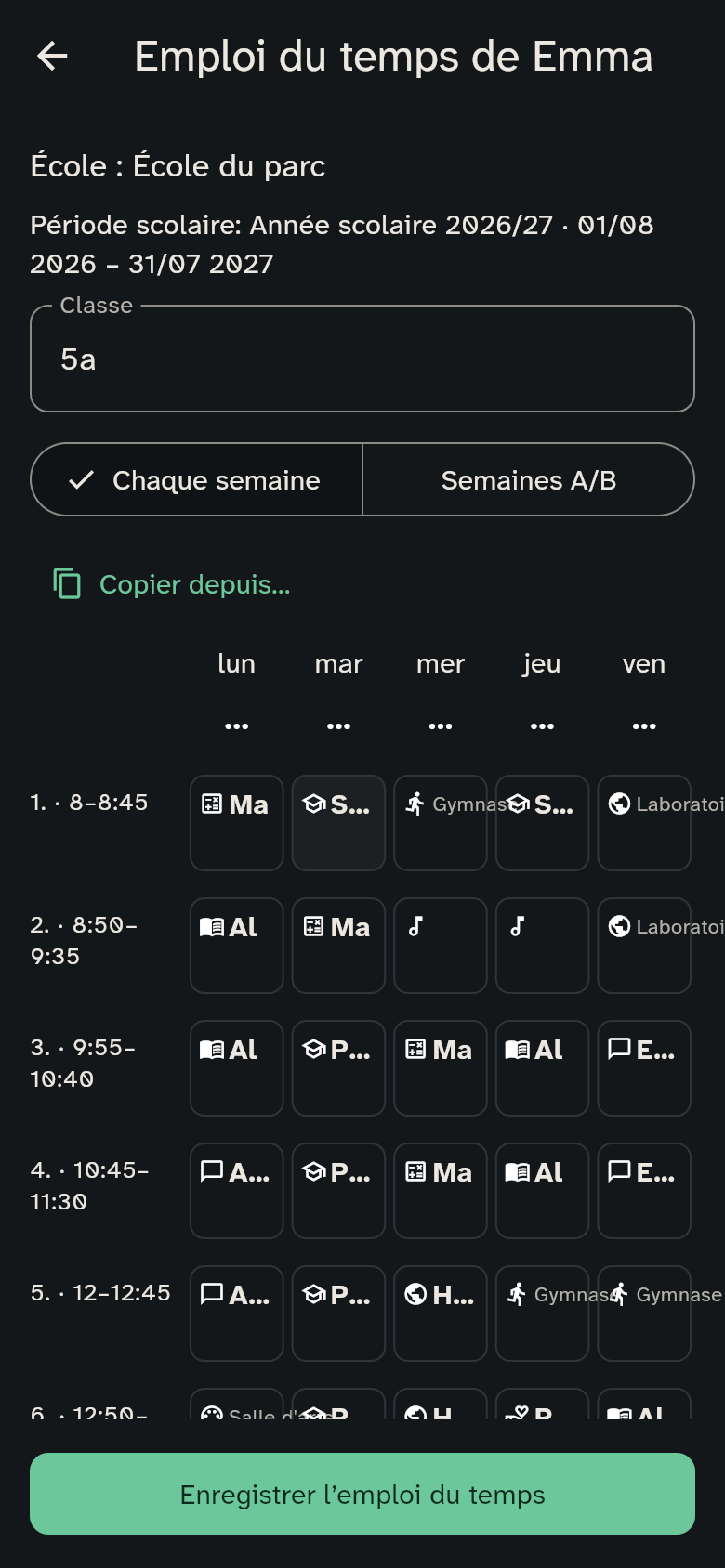
Choisissez un rythme hebdomadaire ou des semaines A/B, saisies séparément. Ajoutez la garde après l’école avec les jours et horaires. Copiez un emploi du temps d’un frère, d’une sœur ou de la période précédente pour éviter de tout ressaisir. Enregistrez la grille.
Modifier des journées entières
Le menu d’un jour permet de vider la journée, de la copier sur d’autres jours ou de l’échanger avec un autre jour. Ces opérations modifient le brouillon seulement. Vous pouvez annuler la dernière opération ; enregistrez pour appliquer.
La semaine
Le choix de l’enfant, le retour à cette semaine et les actions de modification partagent une barre. Sur petit écran, le retour à cette semaine est centré sur sa propre ligne et les actions passent dessous. L’action de l’école utilise une icône d’école ; l’engrenage ouvre les paramètres généraux.
Les flèches de semaine se trouvent près du lundi et du vendredi. L’enfant choisi a un fond teinté, une bordure et une coche. Les vacances sont affichées au-dessus de la semaine ; les jours fériés, dans l’en-tête du jour.
Touchez un cours pour le signaler annulé, remplacé (enseignant et note) ou dans une autre salle. Réinitialiser remet le cours prévu.
Préparer le cartable
Le mur et la journée de l’enfant indiquent le matériel pour le lendemain, par exemple les affaires de sport. Le téléphone peut envoyer un rappel la veille. Désactiver l’indication dans les paramètres du foyer la retire partout.
Les enfants signalent un changement
Seuls les parents gèrent l’emploi du temps. Vous pouvez autoriser les membres à signaler une annulation, à confirmer ensuite par un parent, dans les paramètres du foyer.