
Calendario
El calendario reúne las citas y la presencia de toda la familia.
Vistas
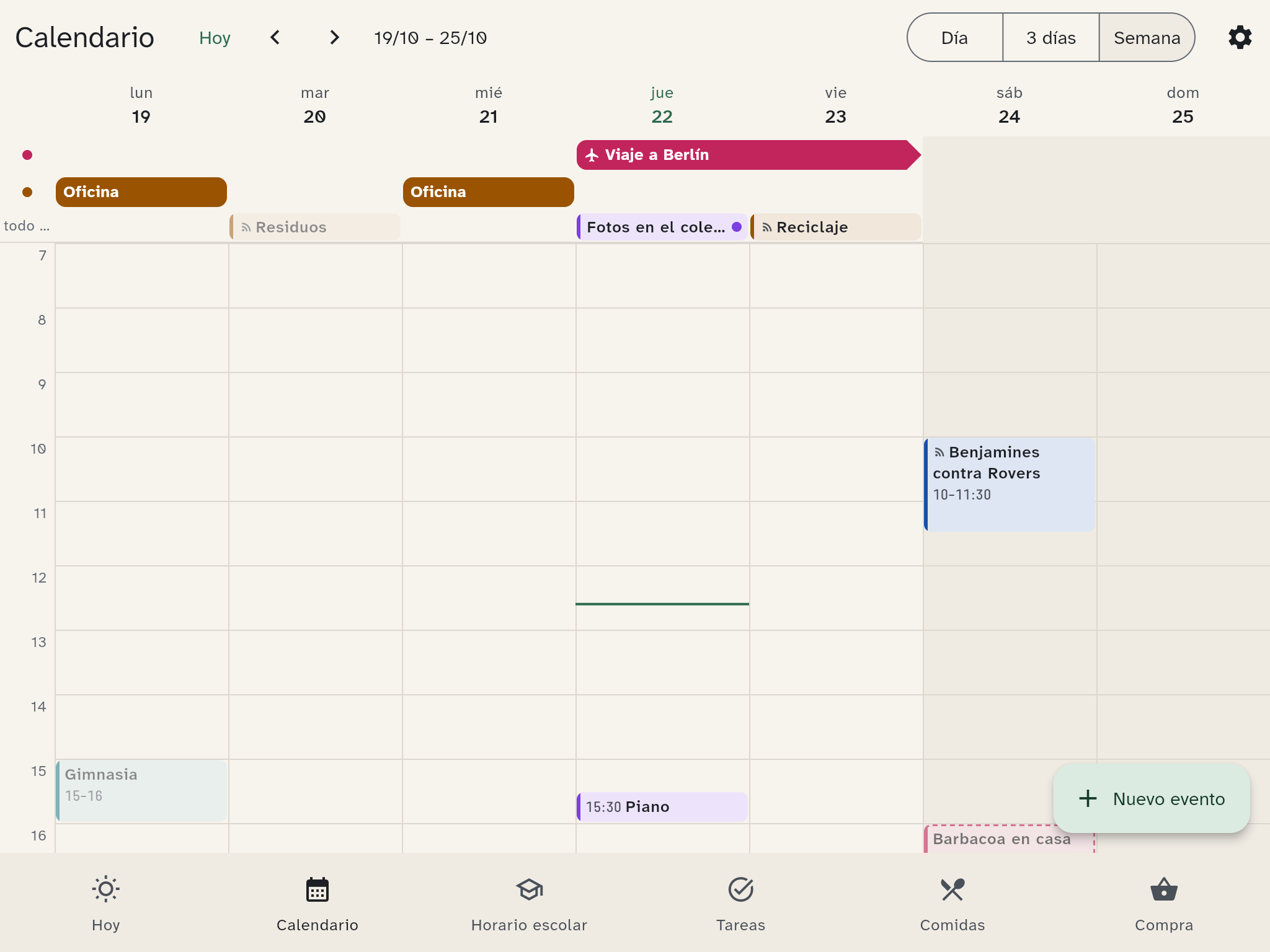
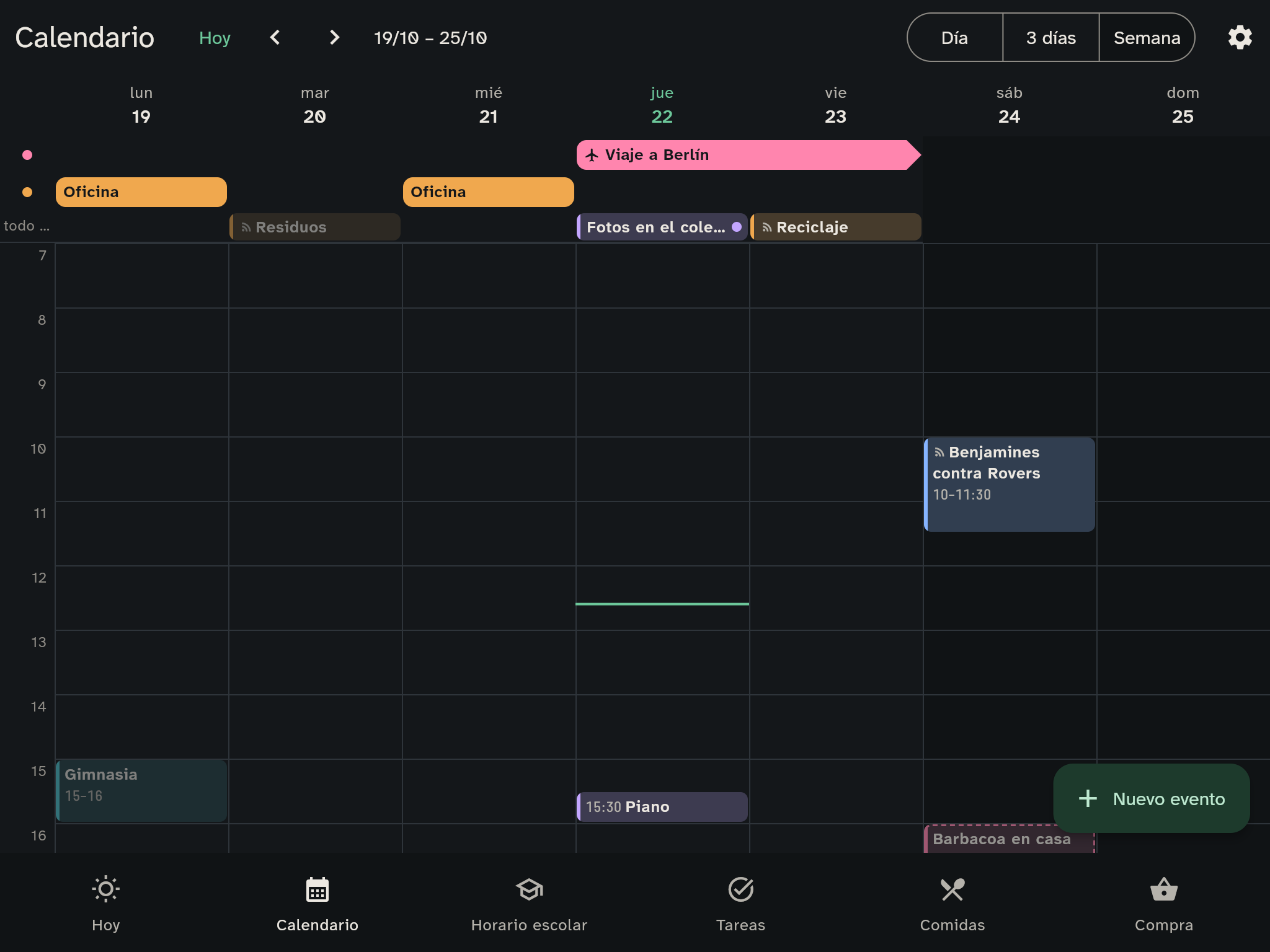
La fecha, las flechas, el selector de vista y los ajustes comparten una barra compacta. En el móvil, abre el menú para elegir Día, 3 días o Semana. El icono de calendario vuelve a Hoy.
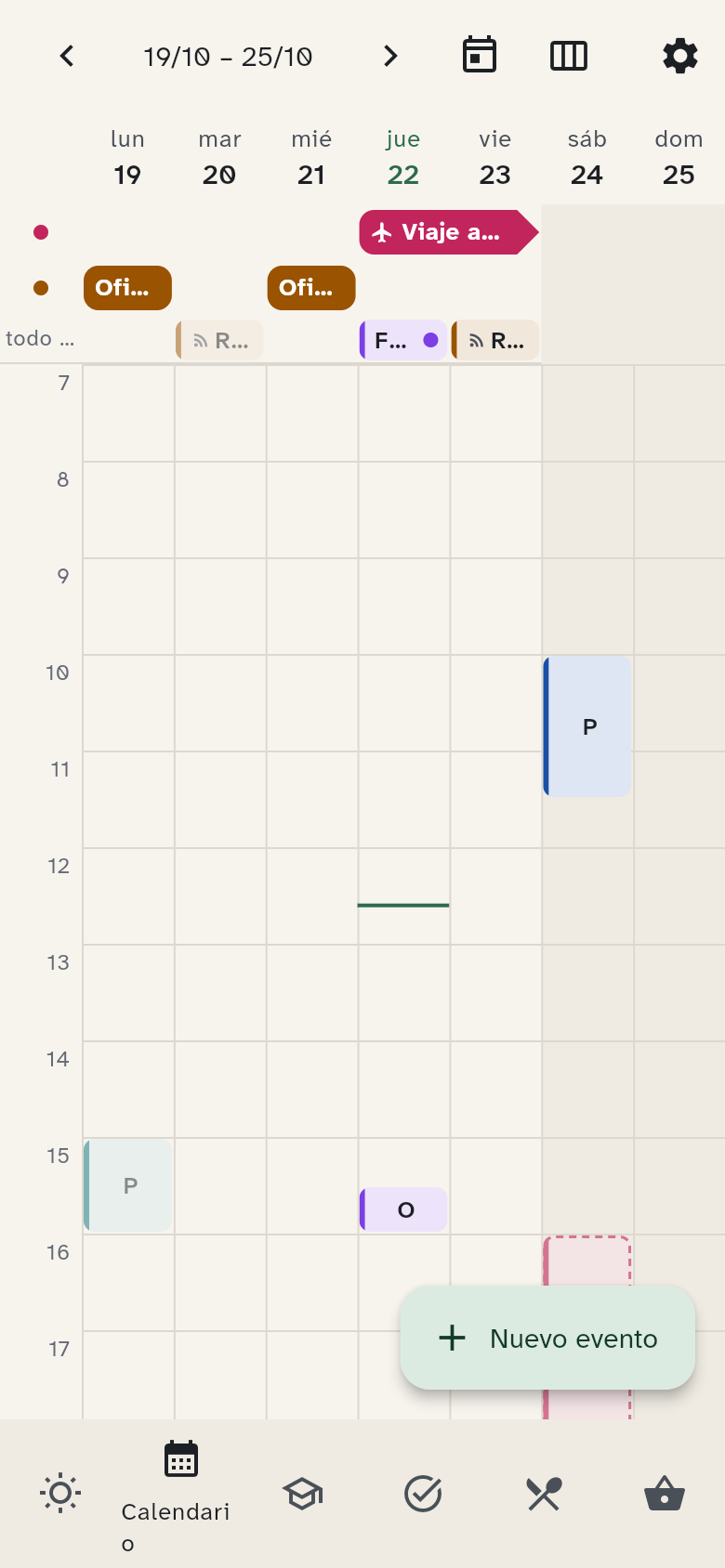
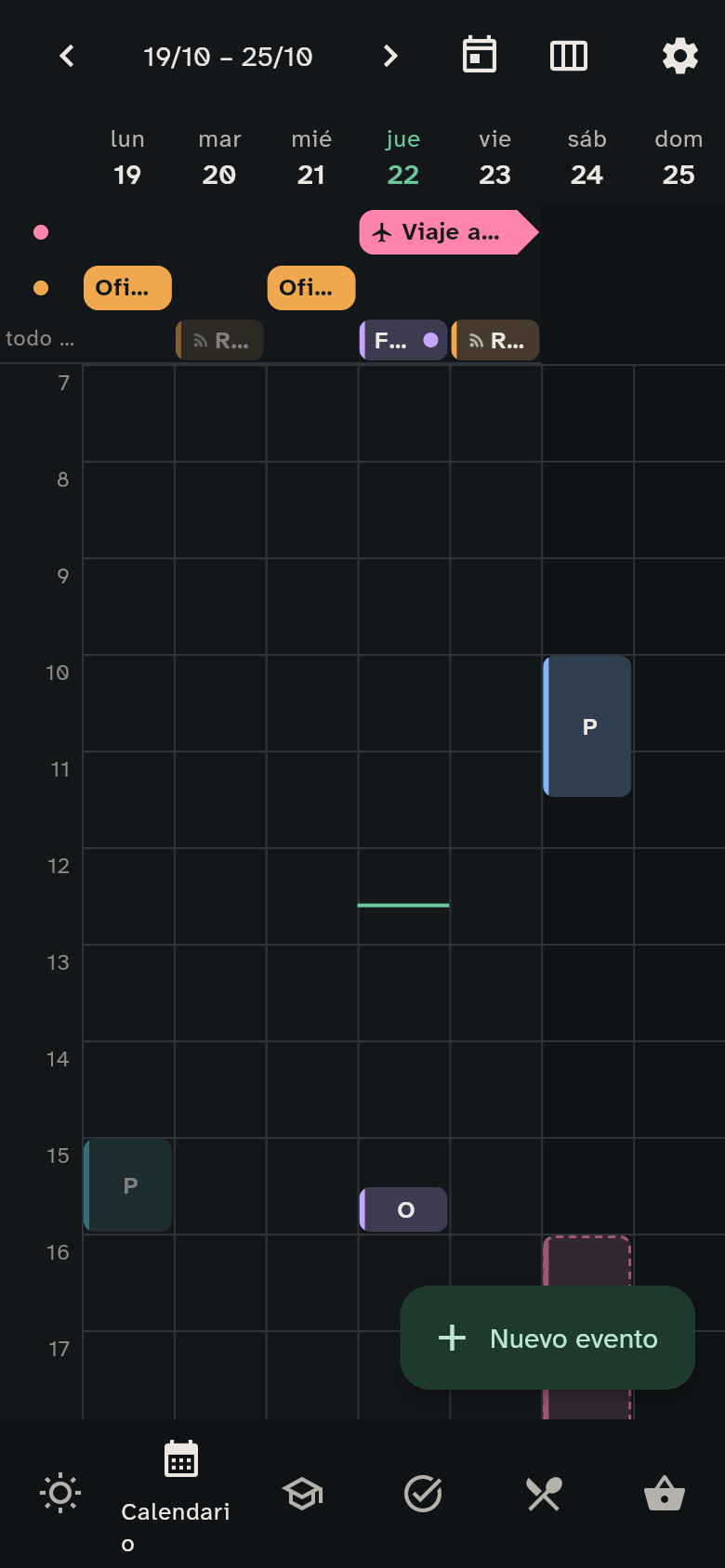
Arriba permanecen la presencia, una fila por persona, y los eventos de todo el día. Debajo, las citas siguen el orden horario. Usa las flechas y Hoy para moverte.
Crear una cita
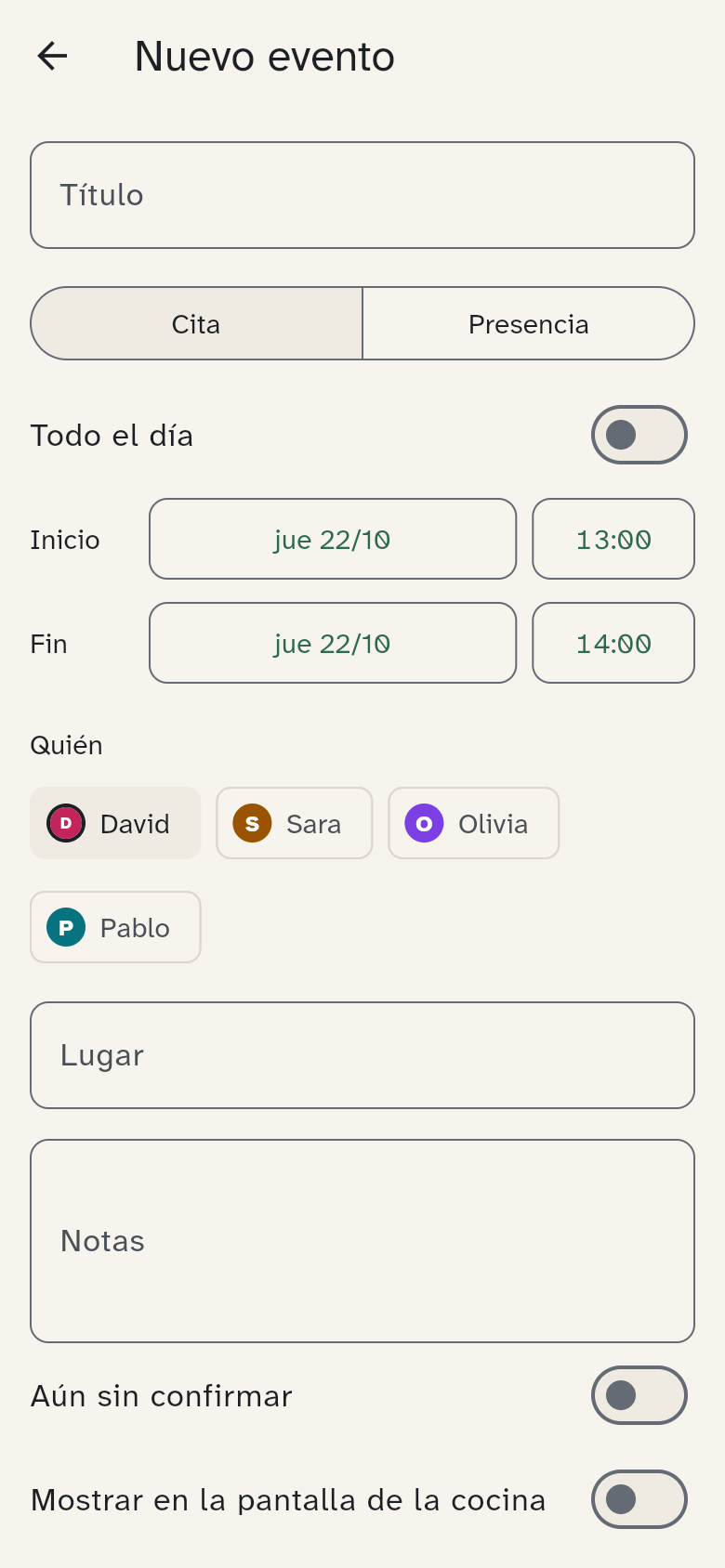
Toca Nuevo evento y añade:
- título, lugar y notas;
- cita o presencia: trabajo, teletrabajo, viaje, ausencia, descanso o cuidado;
- todo el día, o inicio y fin;
- personas, o ninguna para toda la familia;
- si aún es incierto y si debe verse en la pantalla de cocina.
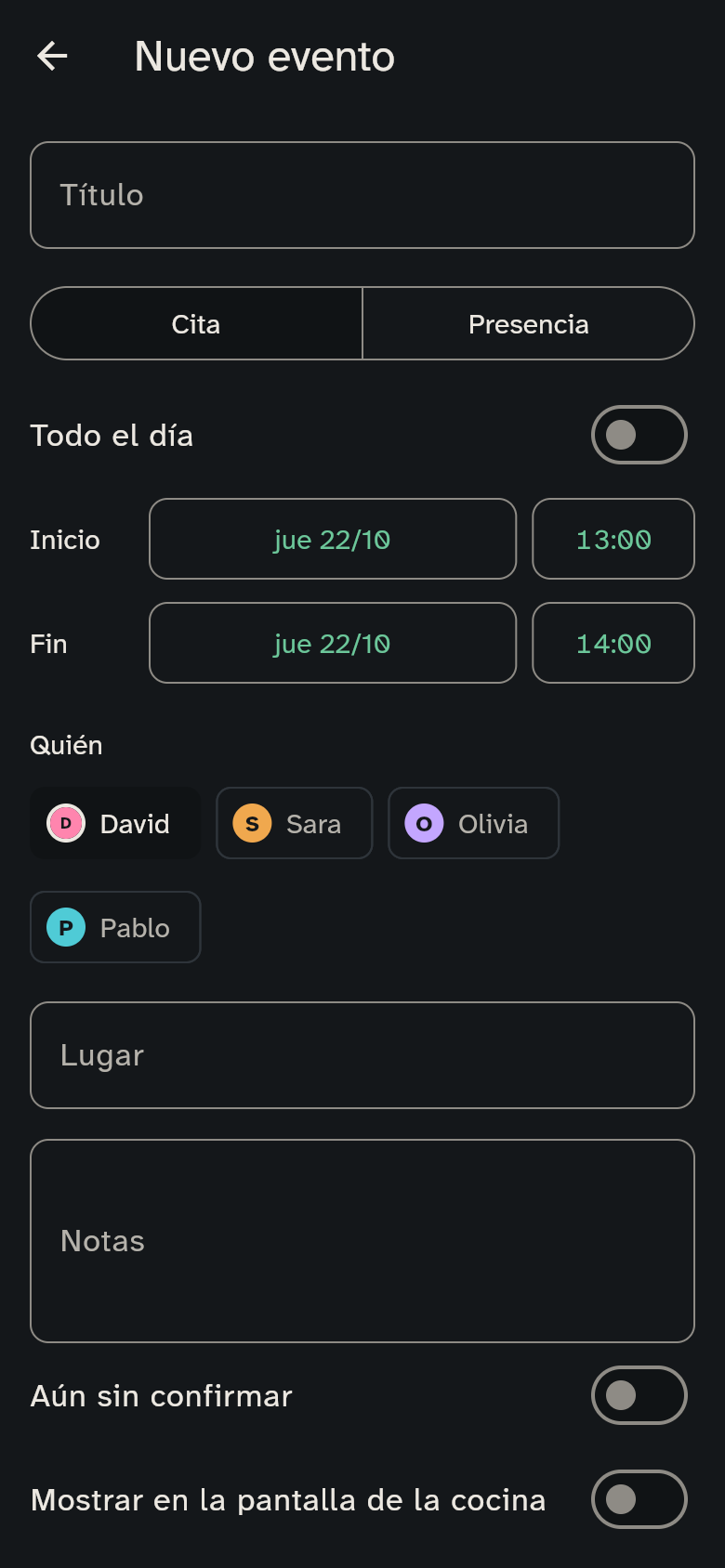
El comportamiento inicial de los eventos se elige en los ajustes del hogar.
Repetir
Elige cada día, semana, dos semanas o mes. Para turnos, selecciona días concretos en el calendario. La repetición termina por fecha o por número de veces. Al cambiar o eliminar una serie, elige esa cita sola o toda la serie.
Reuniones hasta…
Toca la cabecera de un día para indicar hasta qué hora estás en reuniones. La pared solo muestra la hora, sin detalles. Puedes aplicarla a todos los días laborables de esa semana.
Semana habitual
En Ajustes → Semana habitual, elige dónde sueles estar cada día: oficina, teletrabajo, etc. Toca el día, elige el lugar y aplica. Puedes copiar el lunes de martes a viernes. Un día sin configurar queda vacío. Guarda al terminar.
Con las franjas horarias, define hasta tres al día. Para hoy, la pared muestra la vigente; para otros días, la primera, con +1 si sigue otra.
Activa las semanas alternas A/B para un ciclo de dos semanas. Indica una vez si la actual es A o B y configura cada una. Desactivarlo conserva la semana B para recuperarla después.
Después solo introduces las excepciones. Los festivos, la pared no muestra un lugar habitual.
Niños y citas
Los ajustes del hogar deciden si los niños pueden crear y cambiar sus citas. Eliminar las de otra persona sigue reservado a adultos responsables.
Outlook y iPhone
Una suscripción permite consultar el calendario en otra app, en modo de solo lectura: Compartir el calendario.
Calendarios externos
Un adulto añade calendarios del club, del colegio o de recogida de basura en Ajustes → Avanzados → Añadir calendarios externos. Indica nombre, dirección .ics, color, personas y si aparece en la pared. Sin personas elegidas, vale para toda la familia.
Los eventos llevan el color y la marca de suscripción. Son de solo lectura: edítalos en su origen. El servidor actualiza aproximadamente cada hora; puedes pedir una actualización inmediata. Si falla, aparece el motivo.
- Se exige HTTPS; también se reconocen direcciones webcal://.
- No se admiten direcciones hacia máquinas de redes privadas.
- El archivo está limitado a 2 MB y cada petición a 15 segundos.
- Solo los adultos responsables ven la dirección completa; los demás ven el nombre del servidor. Si la dirección incluye una clave, protégela como una contraseña.
- Para enviarlos a Outlook o iPhone, activa su inclusión en la suscripción compartida.