
Stundenplan
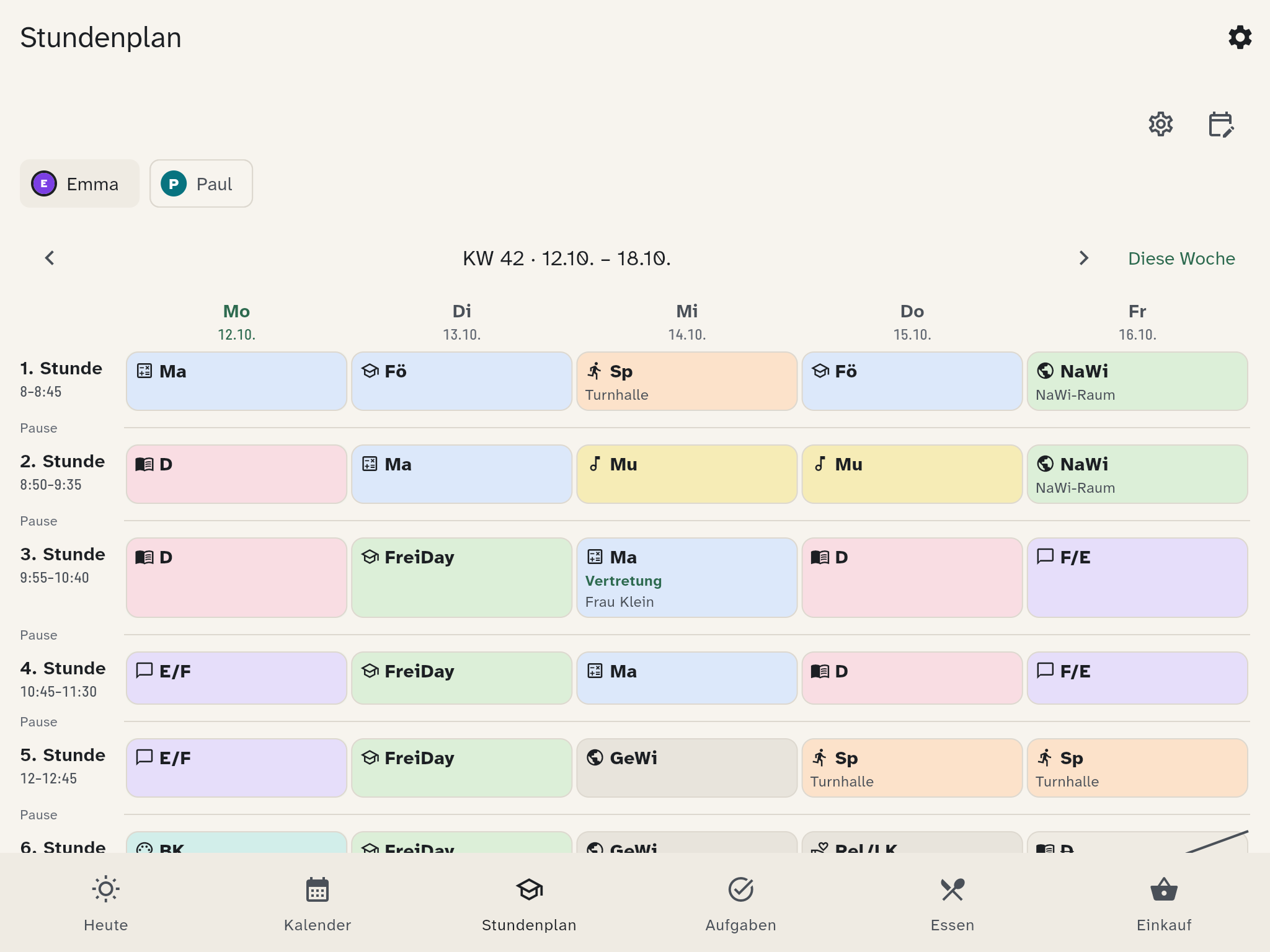
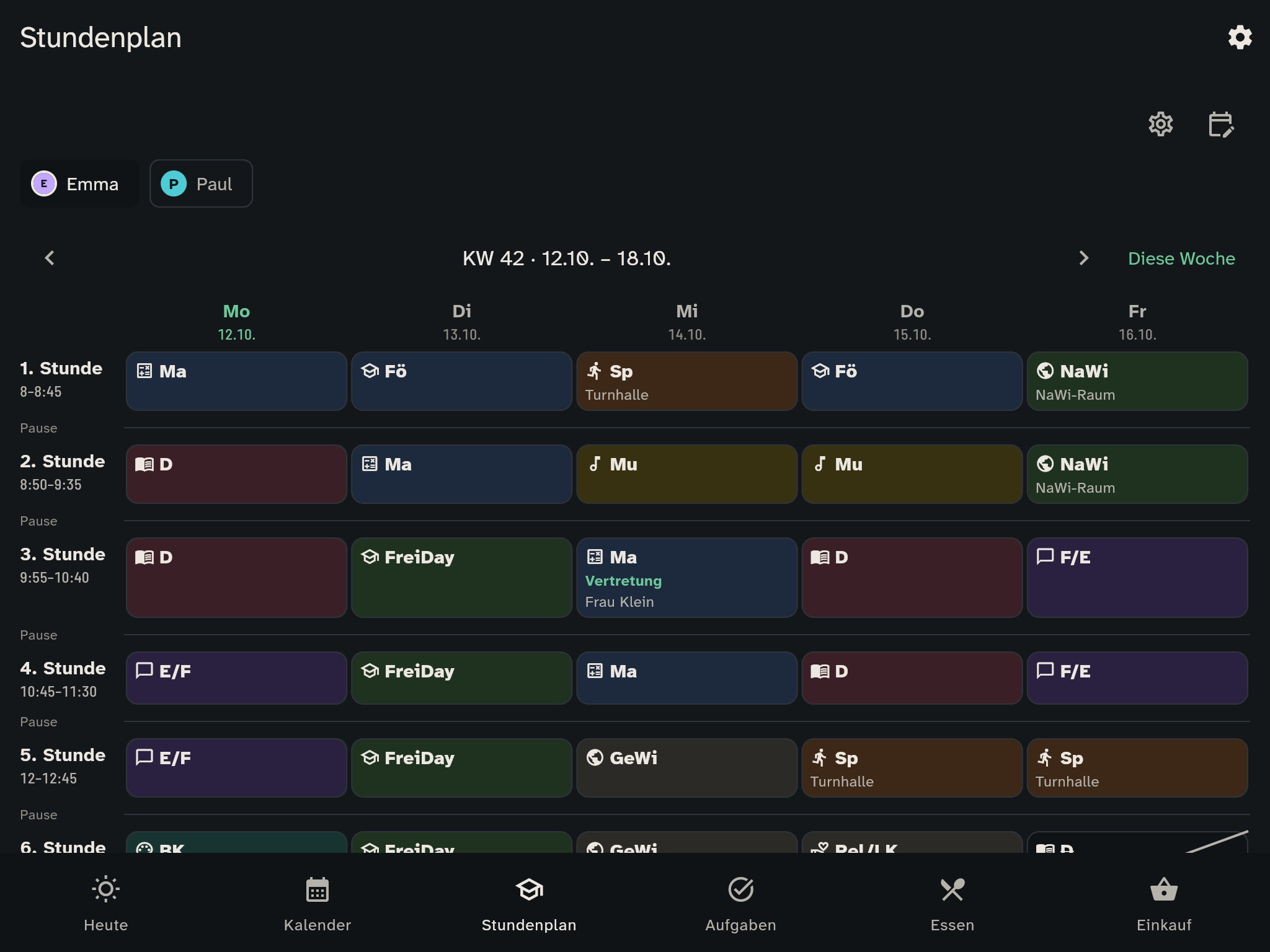
Der Stundenplan zeigt jedem Kind seine Woche: welche Stunden, welche Fächer und was anders ist. Erwachsene pflegen ihn. Die Küchenwand zeigt ihn an.
Einrichten
Beim ersten Mal tippst du auf Schule einrichten. Dazu gehören:
- die Schule mit Name und Region: Land, Kanton oder Bundesland und auf Wunsch Bezirk oder Gemeinde. Die Region bestimmt die Feiertage und Ferien, siehe unten
- die Klingelzeiten: Stunden und Pausen mit Beginn und Ende (Stunde hinzufügen, Pause hinzufügen)
- die Zeiträume, zum Beispiel Halbjahre, mit Von und Bis. Gibt es A- und B-Wochen, tragt ihr eine A/B-Ankerwoche ein: eine Kalenderwoche, die eine A-Woche ist
- die Fächer mit Kürzel und Farbe. Pro Fach könnt ihr Sachen zum Mitnehmen eintragen, zum Beispiel Sportsachen, und festlegen, ob das Fach auf der Wand erscheinen soll. Die Fächer sind ein Vorschlag, der zu eurem Land passt: ihr benennt sie um oder löscht sie
- die Ferien und freie Tage
Speichern erscheint oben rechts, sobald ihr den Schulnamen, die Region oder die Klingelzeiten geändert habt. Damit speichert ihr alle geänderten Abschnitte gemeinsam.
Die Klingelzeiten laufen von früh nach spät: Die erste Stunde heißt 1. Stunde, die Pausen stehen zwischen den Stunden.
Feiertage und Ferien
Die Region entscheidet, welche Feiertage und Schulferien für eine Schule gelten. Ihr wählt sie in Schritten: zuerst das Land (Deutschland, Österreich, Schweiz oder Liechtenstein), dann der Kanton oder das Bundesland und auf Wunsch der Bezirk oder die Gemeinde.
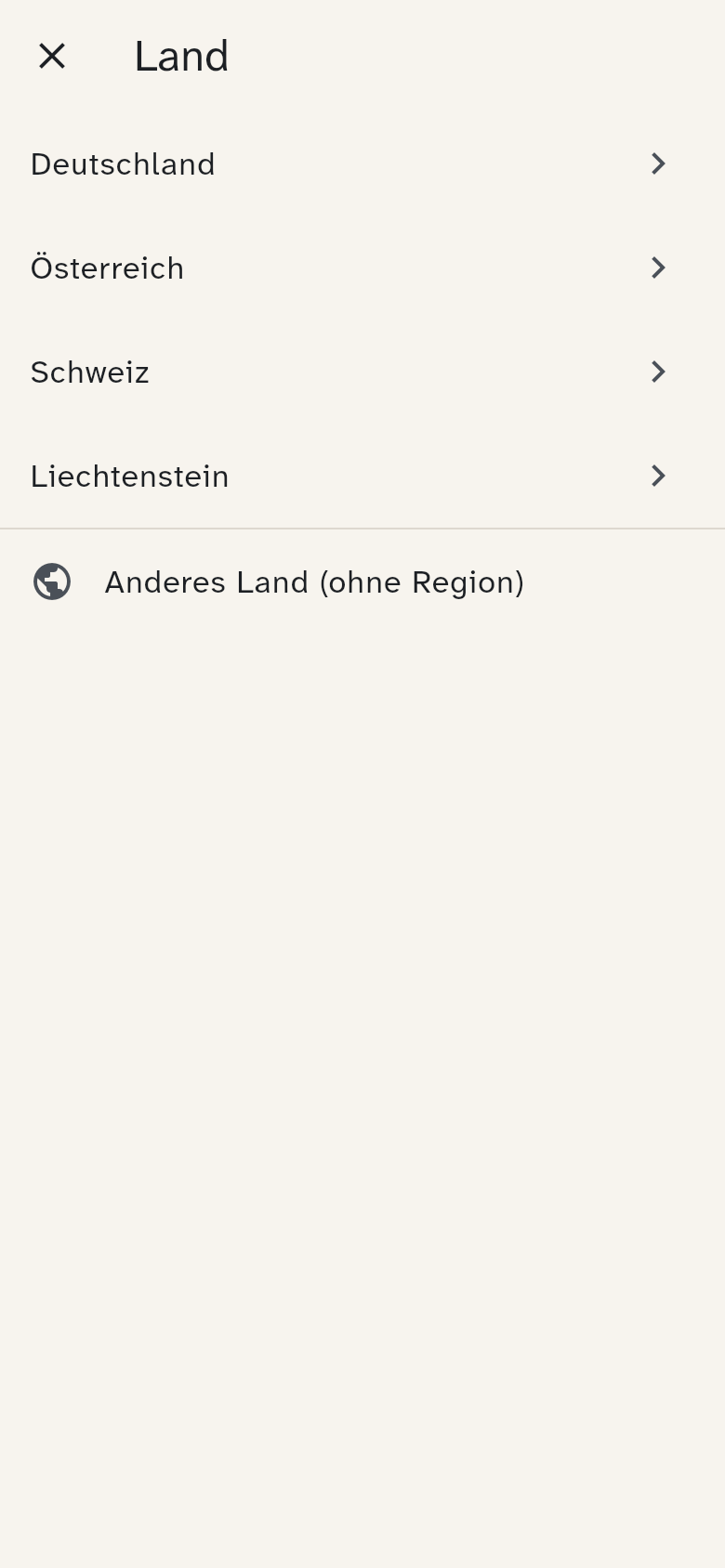
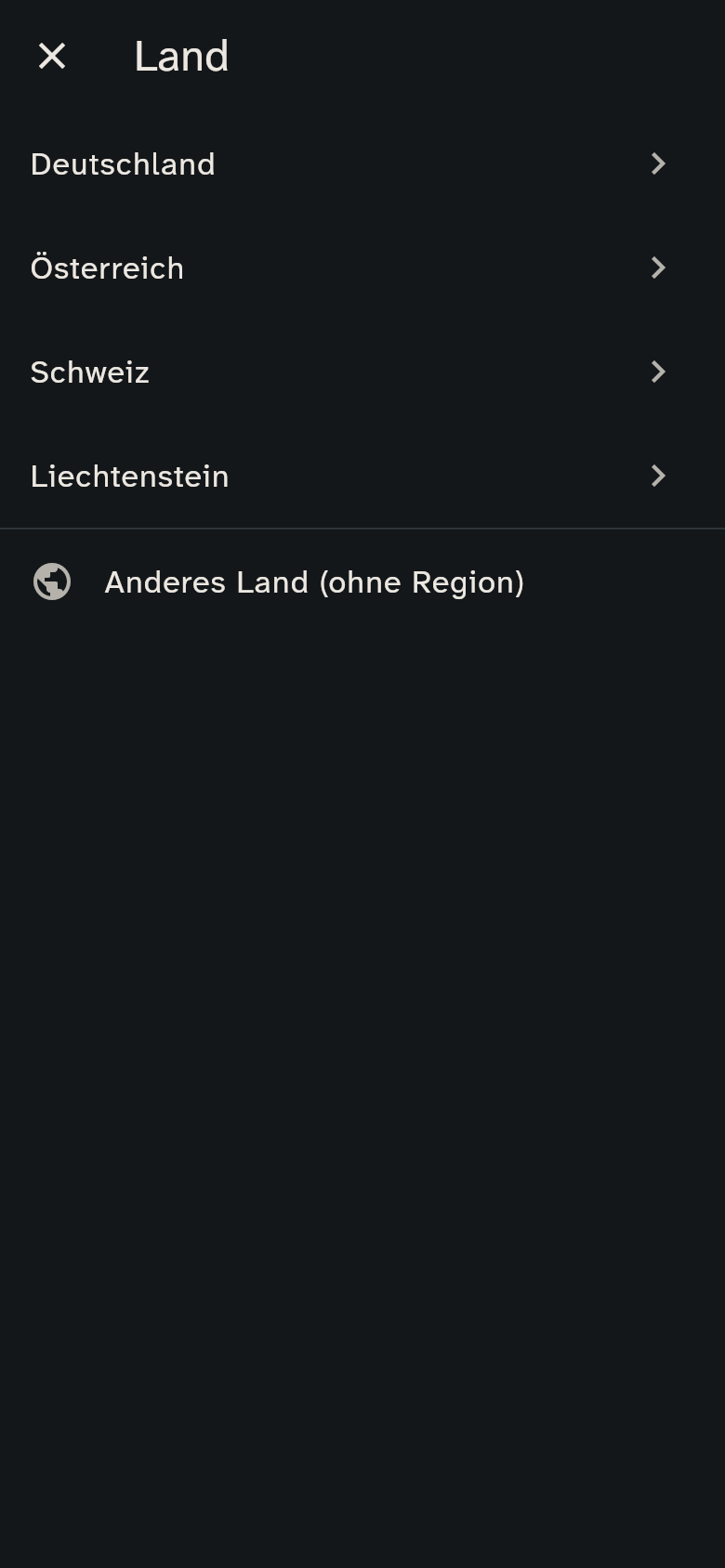
Kantone und Bundesländer sind alphabetisch von Z bis A in der Sprache der App sortiert. Schweizer Kantone zeigen ihr Kürzel, zum Beispiel Kanton Aargau (AG). Ihr könnt nach Name oder Kürzel suchen.
Tippt ihr auf Ohne Region weiter, bleibt die Region leer. Dann gibt es keine automatischen Feiertage, und Ferien tragt ihr von Hand ein. Die Region des Haushalts legt ihr auch unter Haushalt einstellen fest.
Feiertage kommen automatisch aus der Region. Ihr müsst nichts übernehmen: An einem Feiertag ist die Schule frei, der Tag trägt im Kopf der Woche die Bezeichnung „Feiertag · …“, und das warme Essen gilt an einem freien Tag wie am Wochenende.
Ferien übernehmt ihr mit Ferien übernehmen unter Ferien und freie Tage. Die Vorschau zeigt die Schulferien der nächsten 18 Monate für die Region der Schule.
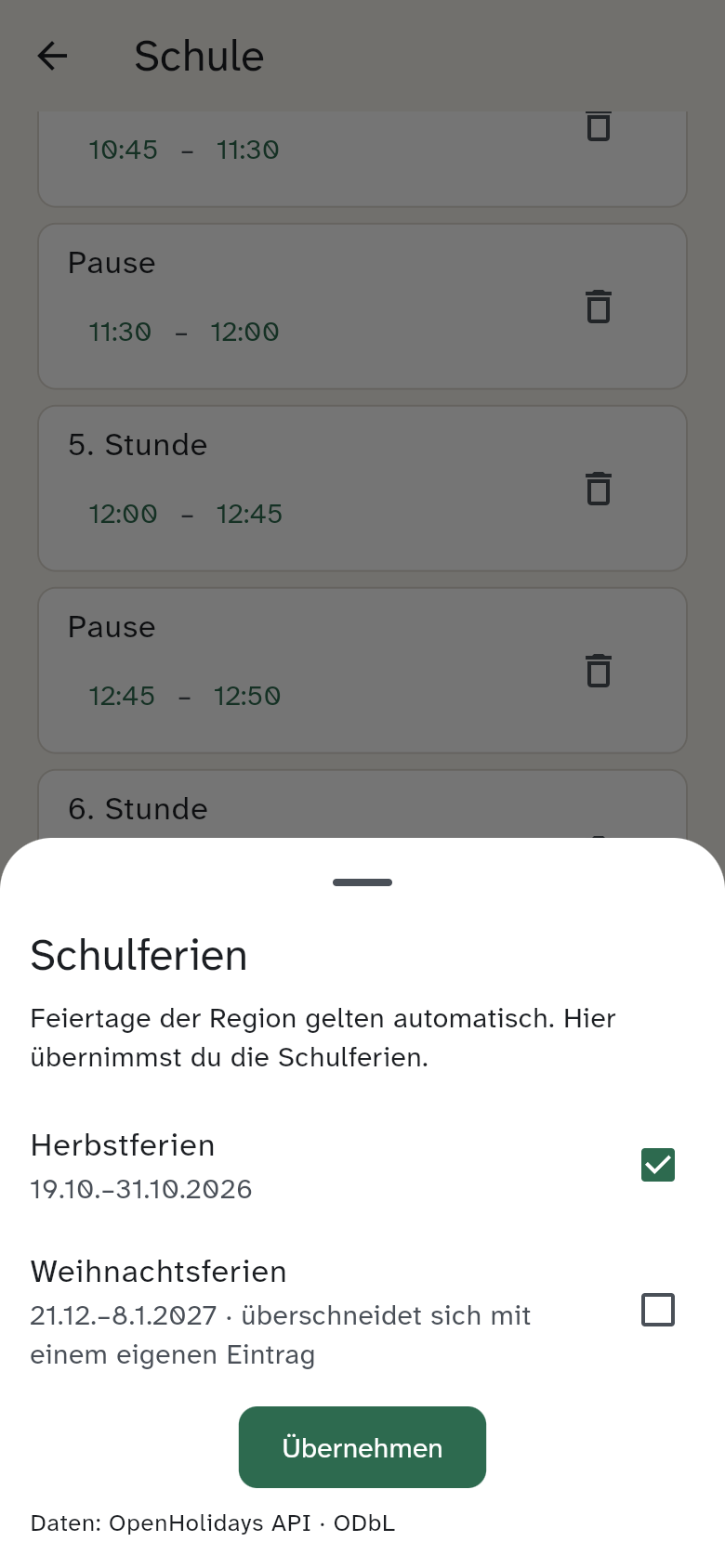
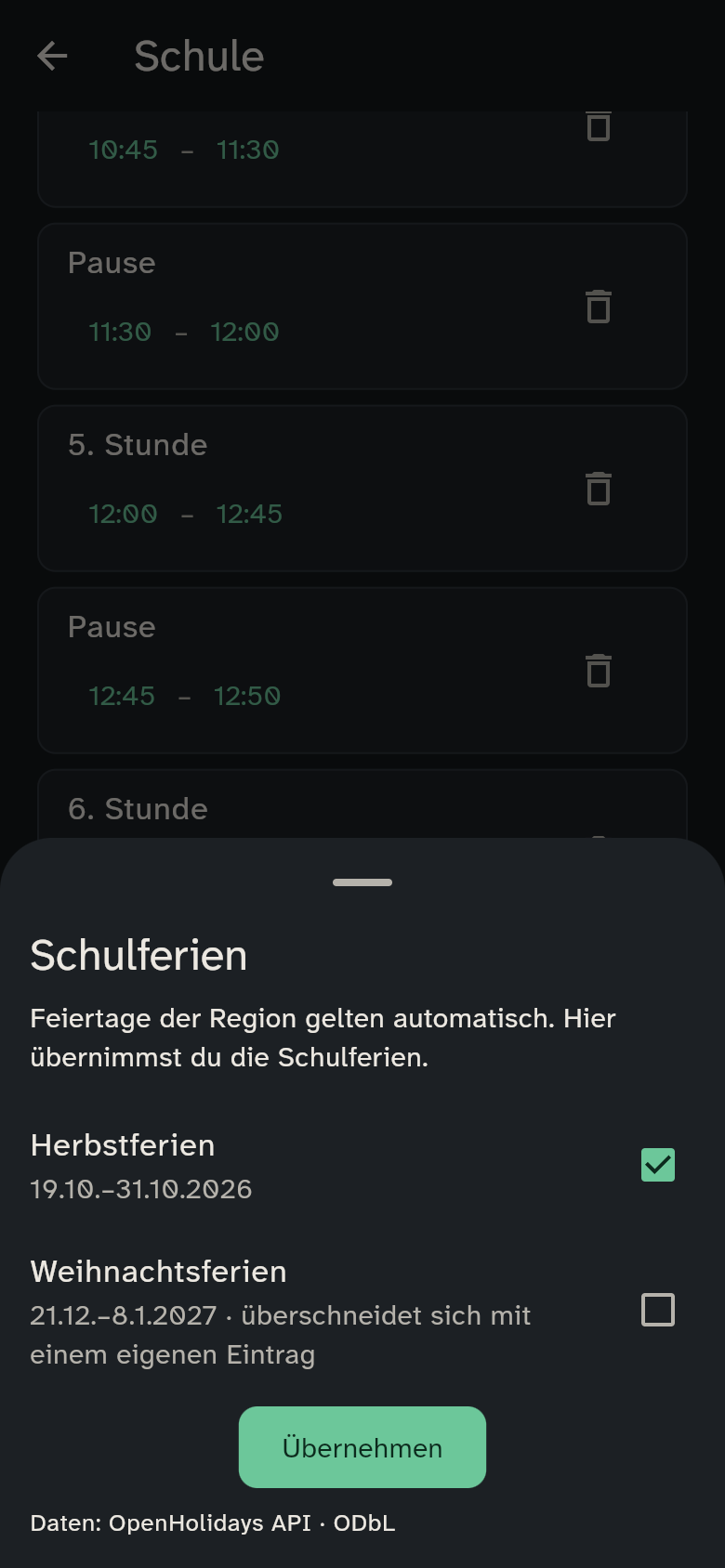
Ihr wählt, was ihr übernehmt. Schon übernommene Ferien sind markiert, und ein Eintrag, der sich mit einem eigenen überschneidet, wird gekennzeichnet. Danach sind die Ferien ganz normale Einträge mit der Markierung „importiert“: Ihr könnt sie ändern, löschen oder ergänzen.
Schweiz
In der Schweiz legt oft die Gemeinde die Schulferien fest, nicht der Kanton. Prüft die übernommenen Daten gegen den Schulkalender eurer Gemeinde und tragt Abweichungen von Hand ein.
Die Daten stammen von OpenHolidays. Euer Server holt sie, nicht die App.
Mehrere Schulen
Geht ein Kind an eine andere Schule als das andere, legt jede Schule an: Auf der Schulseite tippst du Weitere Schule. Sind mehrere Schulen angelegt, wählst du oben unter Schule wählen die Schule, die du bearbeiten willst. Beim Stundenplan fragt WuselWall, zu welcher Schule er gehört.
Stundenplan eintragen
Für jedes Kind tragt ihr den Plan für einen Zeitraum ein. Tippe auf Stundenplan eingeben. Fehlt für die angezeigte Woche ein Zeitraum, gibst du zuerst seinen Namen und die Anfangs- und Enddaten ein. Mit Zeitraum speichern und weiter öffnet sich direkt der Stundenplan-Editor.
Oben siehst du das Kind, die Schule und den Zeitraum mit seinen Daten. Tippe ein Feld im Raster an und wähle das Fach. Stundenplan speichern bleibt am unteren Bildschirmrand sichtbar, auch wenn du durch den Plan scrollst.
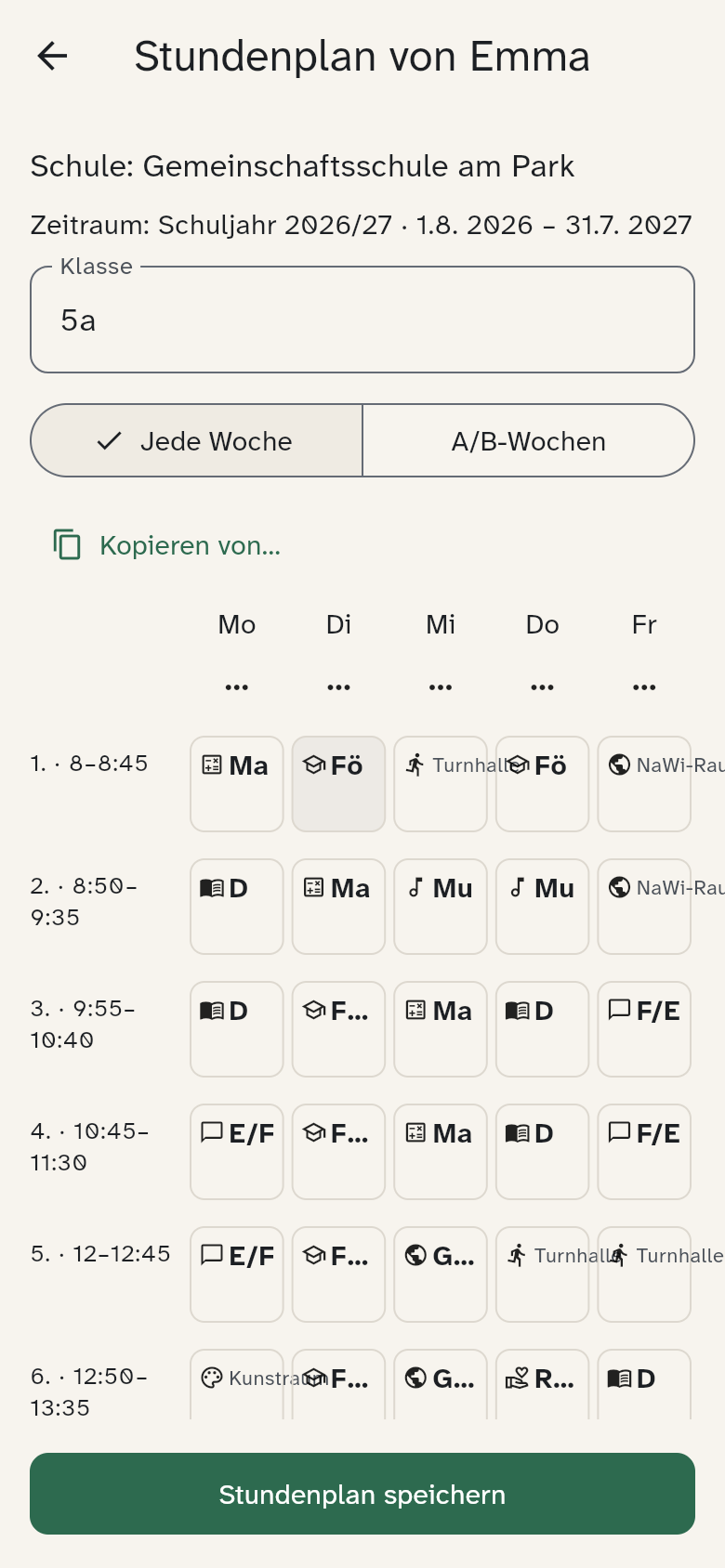
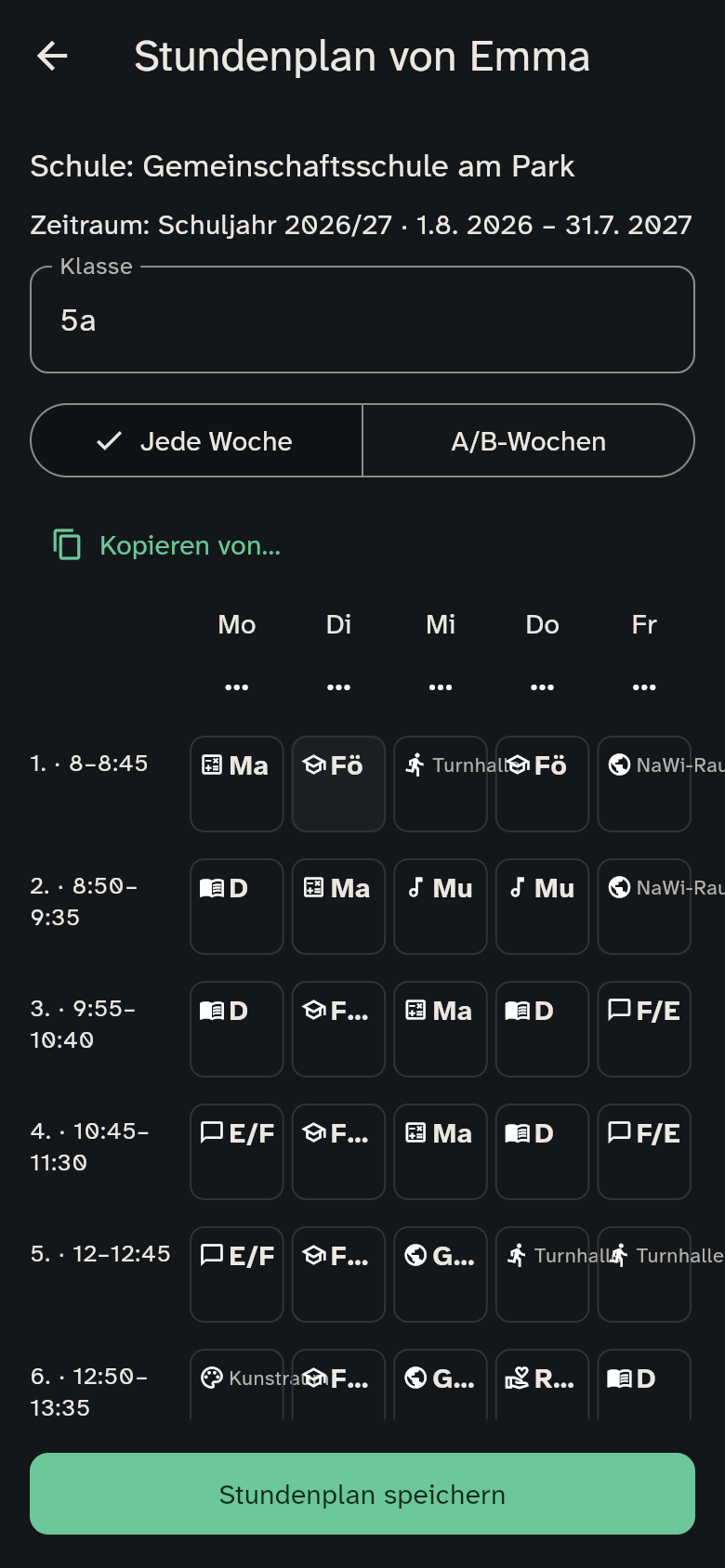
- Mit Wochenrhythmus wählst du Jede Woche oder A/B-Wochen. Bei A/B-Wochen tragt ihr die A- und die B-Woche getrennt ein.
- Unter Hort und Betreuung legst du Zeilen an, zum Beispiel den Hort mit Tagen und Zeiten.
- Kopieren von… übernimmt einen Plan von Geschwistern oder aus dem letzten Zeitraum. Das spart viel Tipperei.
- Speichern mit Stundenplan speichern.
Ganze Tage bearbeiten
Im Stundenplan-Editor hat jeder Tag ein Menü Tagesaktionen:
- Tag leeren: entfernt alle Stunden des Tages
- Tag kopieren nach…: übernimmt die Stunden dieses Tages auf andere Tage
- Tag tauschen mit…: tauscht zwei Tage
Diese Schritte ändern nur den Entwurf. Erst Stundenplan speichern schreibt sie fest. Mit Rückgängig nimmst du den letzten Schritt zurück.
Die Woche
Die Auswahl des Kindes, Diese Woche, Schule bearbeiten und Stundenplan bearbeiten stehen gemeinsam in einer Leiste. Die Kinderauswahl steht links, Diese Woche mittig und die Bearbeiten-Schaltflächen rechts. Auf kleinen Bildschirmen steht Diese Woche mittig in einer eigenen Zeile; darunter folgen die Bearbeiten-Schaltflächen rechtsbündig. Schule bearbeiten trägt ein Schulsymbol; das Zahnrad oben öffnet die allgemeinen Einstellungen. Der Pfeil zur vorigen Woche steht neben Montag, der zur nächsten Woche neben Freitag, direkt in der Zeile mit den Wochentagen und ihren Daten. Eine eigene Zeile mit Kalenderwoche oder Datumsbereich entfällt.
Wähle oben ein Kind aus, um seinen Stundenplan zu sehen. Das ausgewählte Kind erkennst du am farbig hinterlegten Namen, dem kräftigen Rahmen und dem Häkchen.
Die Wochenansicht zeigt Stunde für Stunde. Mit Vorige Woche, Nächste Woche und Diese Woche blätterst du. Ferien stehen als Band über der Woche, Feiertage im Kopf des Tages.
Tippe auf eine Stunde, wenn sich etwas ändert:
- Fällt aus: die Stunde ist durchgestrichen
- Vertretung: mit Lehrkraft und Notiz
- Raum geändert: mit dem neuen Raum
- Zurücksetzen: die Stunde gilt wieder wie im Plan
Morgen einpacken
Auf der Küchenwand steht bei einem Kind Morgen einpacken, wenn morgen etwas mitzubringen ist, zum Beispiel Sportsachen. Dasselbe zeigt die Heute-Ansicht des Kindes, und auf dem eigenen Handy kommt am Vorabend eine Einpack-Erinnerung. Ob diese Hinweise erscheinen, legt ihr unter Haushalt einstellen fest: ausgeschaltet verschwinden sie überall.
Kinder melden Änderungen
Nur Erziehungsberechtigte pflegen den Stundenplan. Ihr könnt aber erlauben, dass ein Kind einen Entfall meldet. Eine erziehungsberechtigte Person bestätigt ihn dann. Die Option findet ihr unter Haushalt einstellen bei Mitglieder melden Plan-Änderungen.