
Einrichten
Es gibt drei Wege auf ein neues Gerät. Welcher passt, siehst du auf dem Startbildschirm:
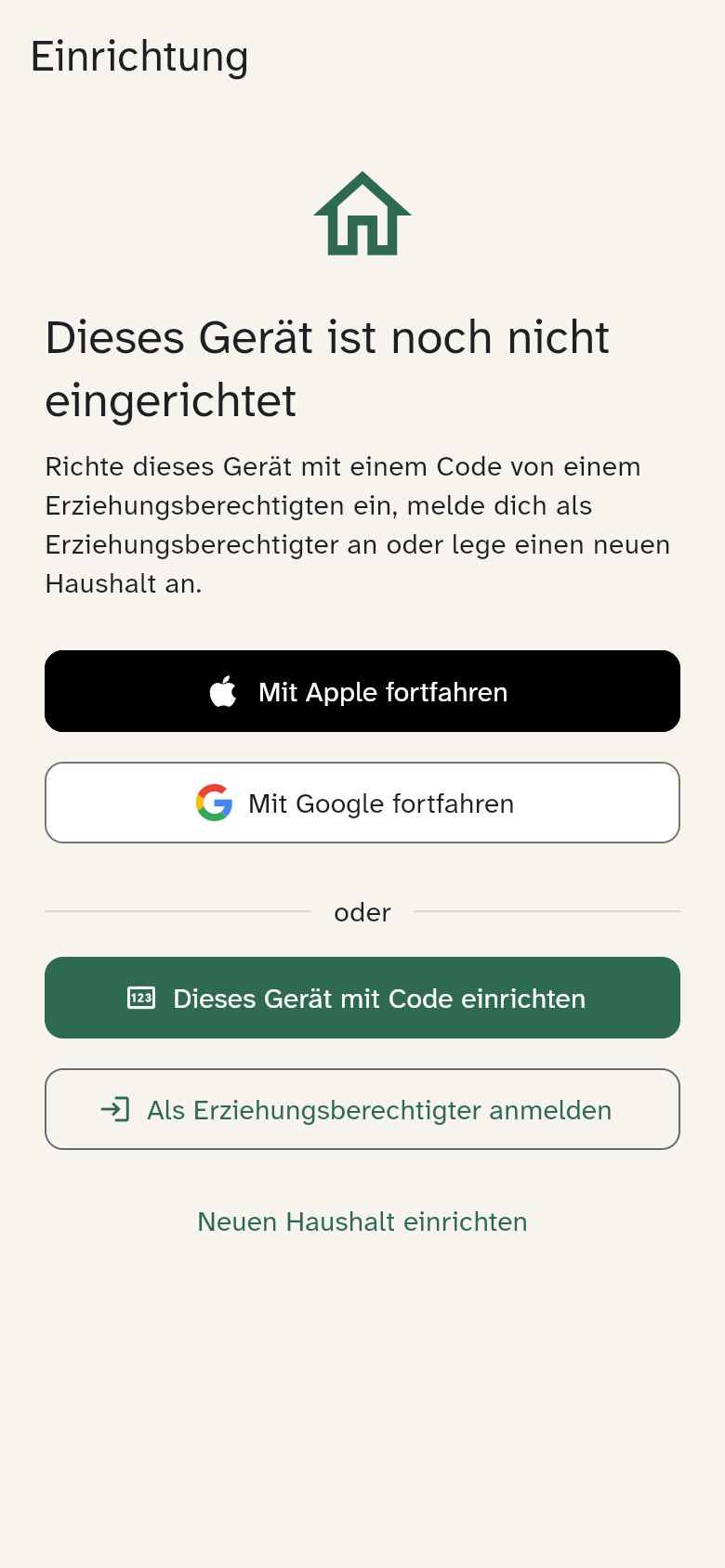
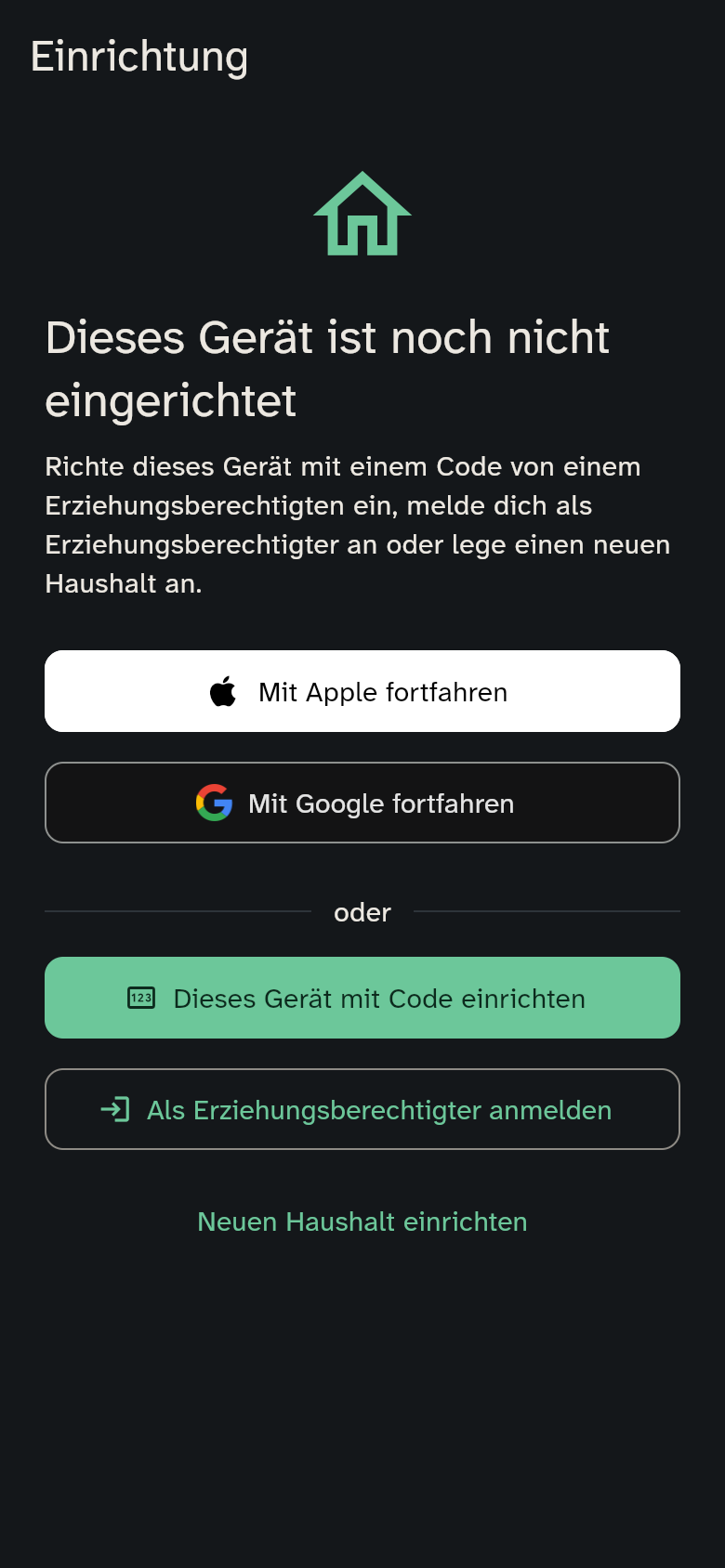
1. Neuen Haushalt einrichten (nur einmal)
Das macht die Person, die WuselWall für die Familie aufgesetzt hat – einmal am Anfang.
- Tippe auf Neuen Haushalt einrichten.
- Gib das Einrichtungs-Token ein. Das hat dir die Person gegeben, die den Server betreibt. Es gilt nur einmal.
- Wähle einen Haushaltsnamen und gib deinen Namen, deine E-Mail und ein Passwort (mindestens 10 Zeichen) ein.
- Lege eine 6-stellige PIN fest. Mit ihr bestätigst du später wichtige Aktionen auf geteilten Geräten.
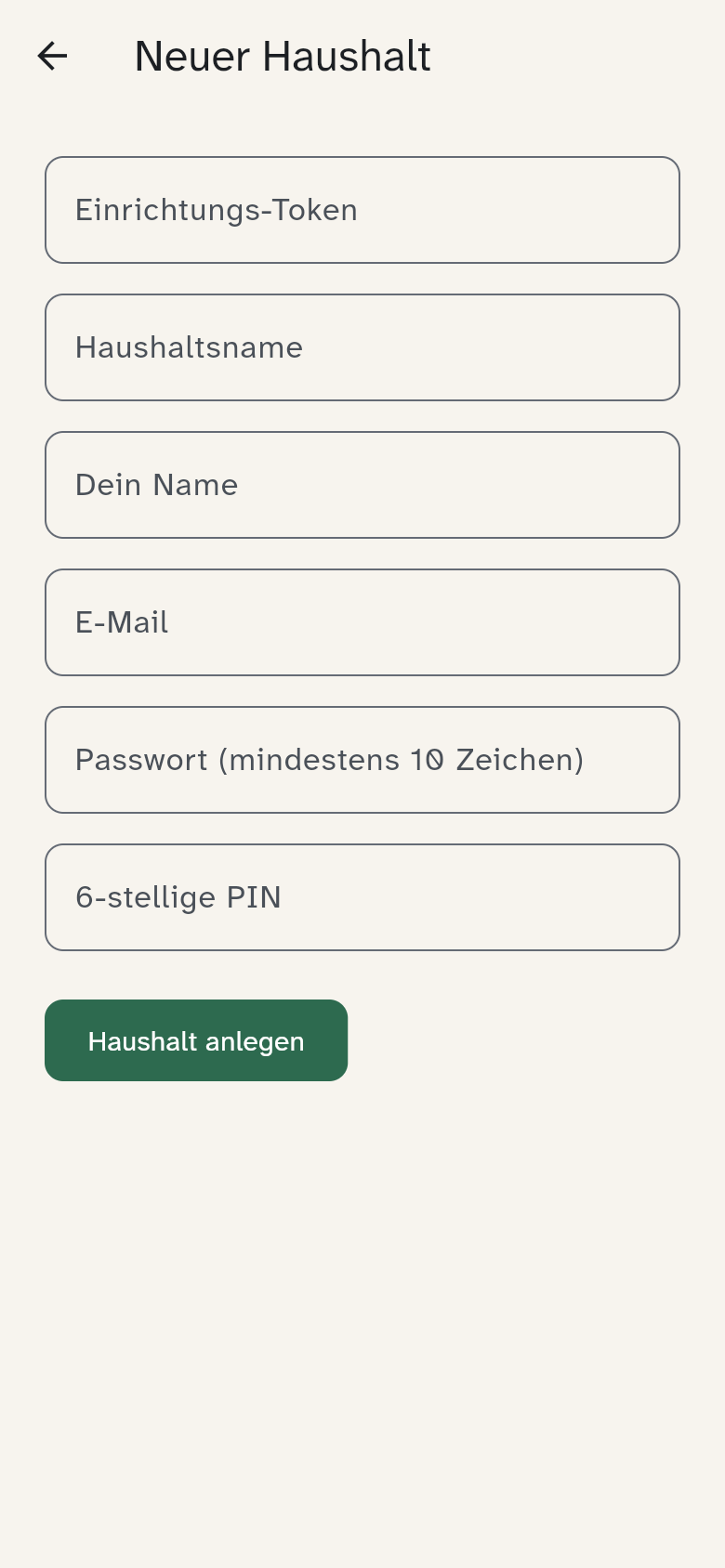
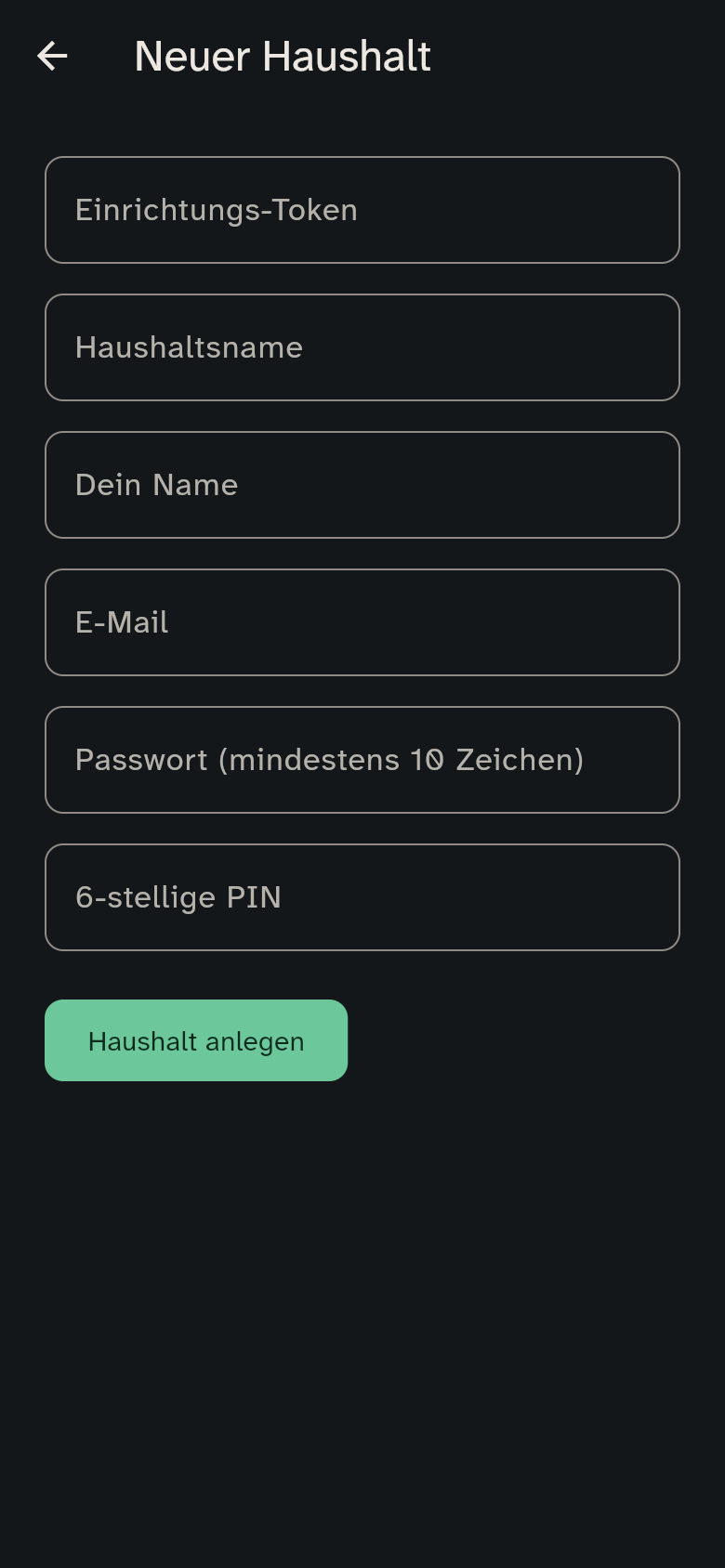
Danach ist die Einrichtung für immer geschlossen: Niemand sonst kann einen zweiten Haushalt anlegen.
2. Als Erziehungsberechtigter anmelden
Auf deinem eigenen Handy meldest du dich mit E-Mail und Passwort an. Beim ersten Mal fragt WuselWall nach einem Namen für das Gerät („Handy von Lukas“) – so erkennst du es später in der Geräteliste und kannst es bei Verlust sperren.
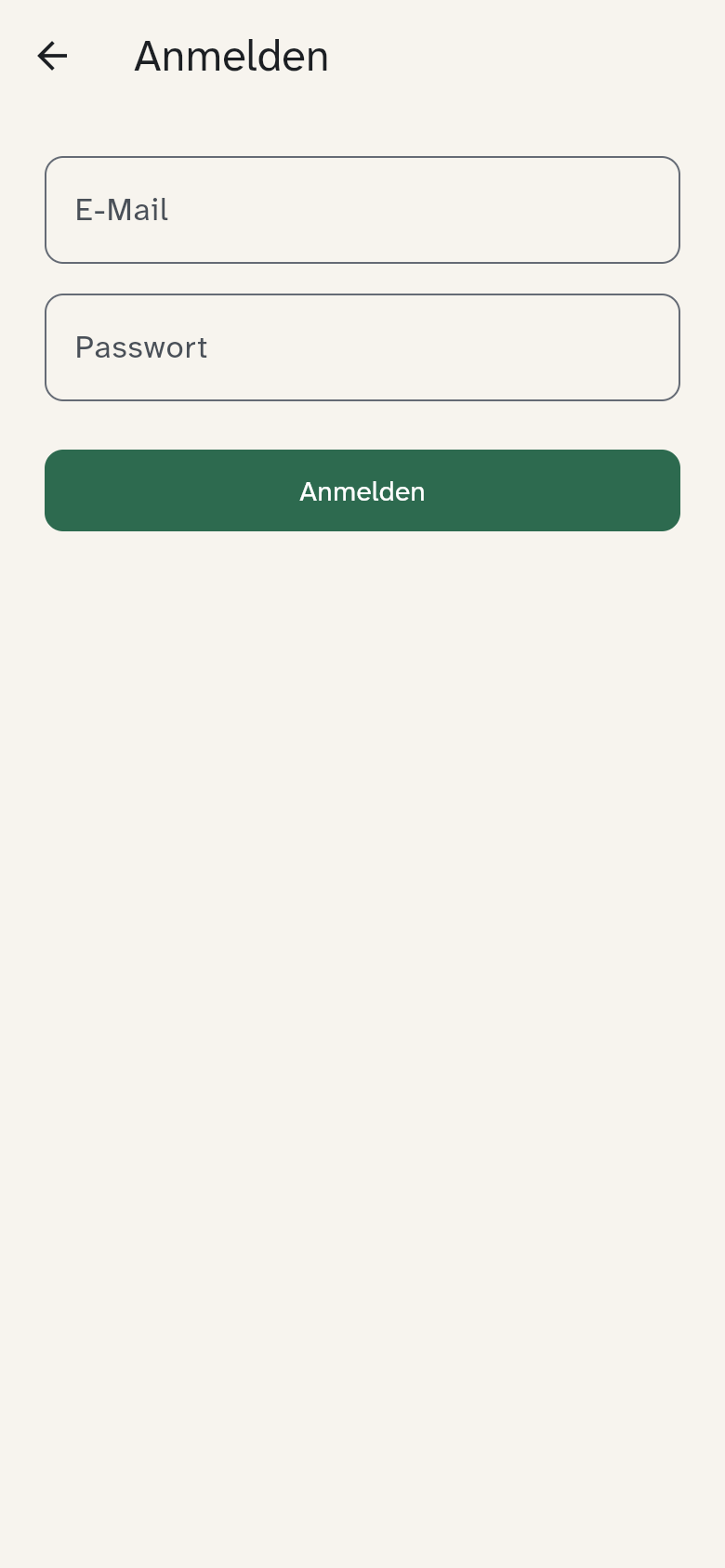
Statt mit E-Mail und Passwort geht es auch direkt auf dem Startbildschirm mit Mit Apple fortfahren oder Mit Google fortfahren – sofern dein Apple- oder Google-Konto dieselbe E-Mail-Adresse hat wie dein WuselWall-Konto. Hat es eine andere (oder nutzt du bei Apple „E-Mail-Adresse verbergen“), meldest du dich einmal mit E-Mail und Passwort an und verbindest Apple oder Google unter Einstellungen → Anmeldung (siehe Sicherheit).
Hast du die Zwei-Faktor-Anmeldung eingeschaltet, kommt danach noch der 6-stellige Code aus deiner Authenticator-App (siehe Sicherheit).
3. Gerät mit Code einrichten
So kommen Kinder-Tablets, die Wandanzeige und weitere geteilte Geräte in den Haushalt:
- Ein Erziehungsberechtigter öffnet auf seinem Handy Einstellungen → Gerät hinzufügen und erzeugt einen Code (siehe Mitglieder und Geräte).
- Auf dem neuen Gerät tippst du auf Dieses Gerät mit Code einrichten und gibst den Code ein – oder scannst den QR-Code.
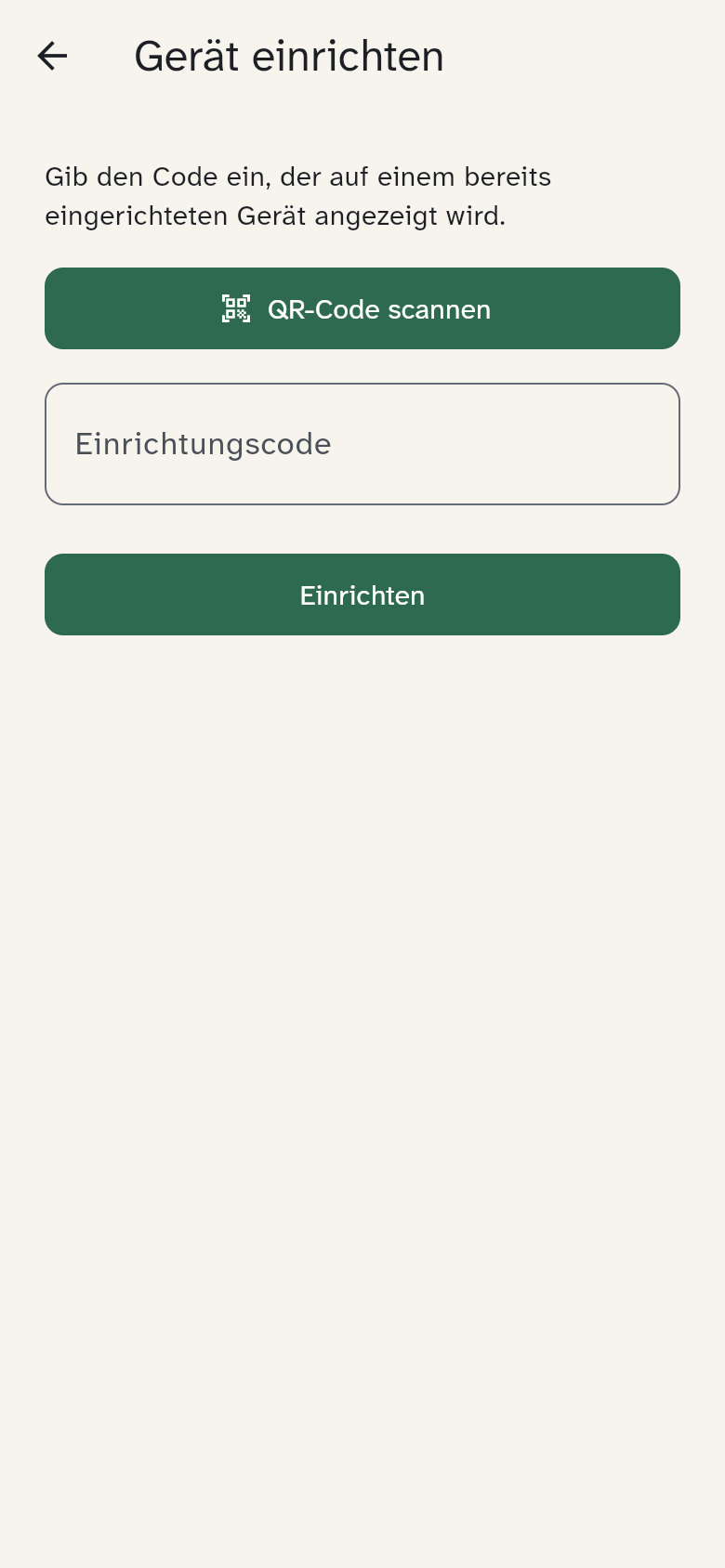
Der Code gilt 10 Minuten und nur einmal. Stimmt er nicht, fordere einen neuen an.