
Artikel hinzufügen
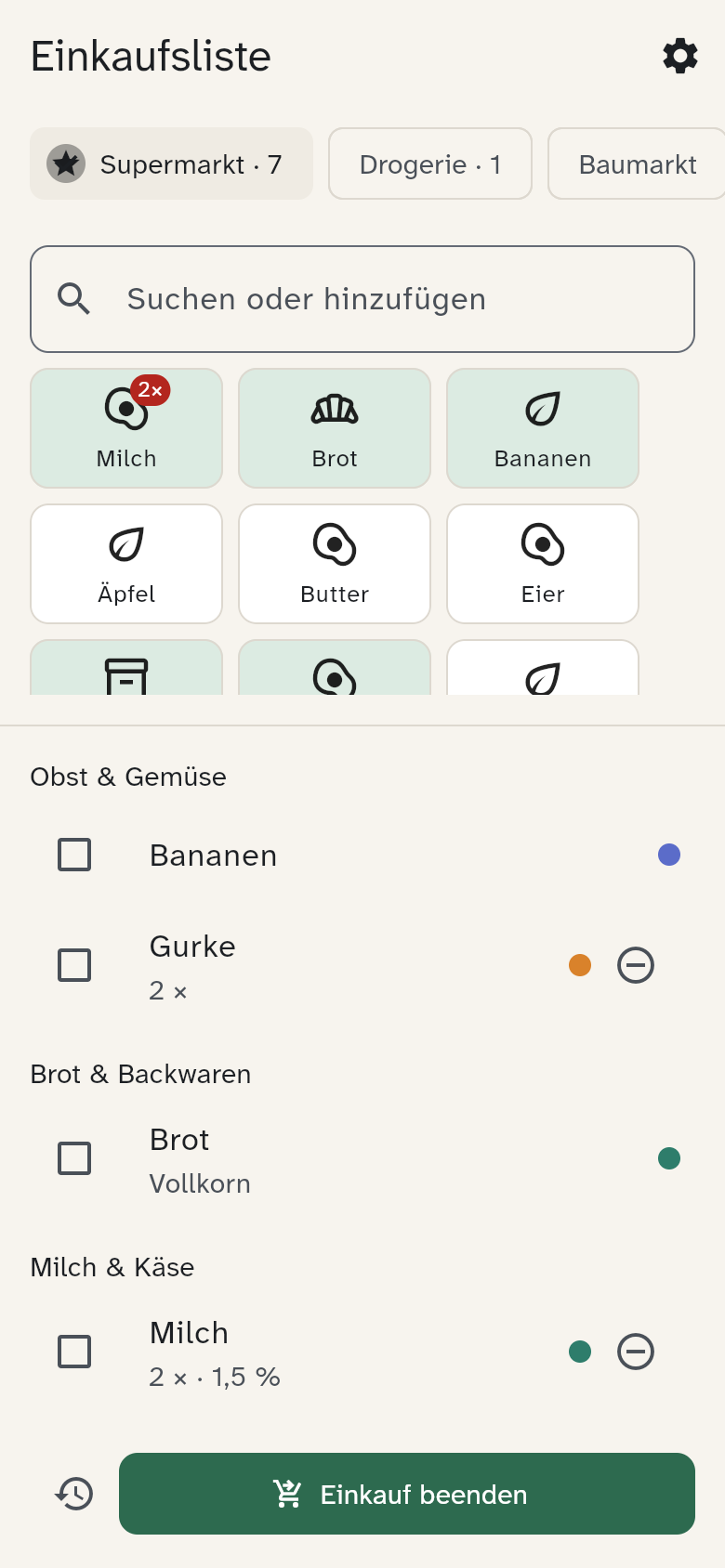
Ein Artikel soll in drei Sekunden auf der Liste stehen – auch einhändig, vor dem offenen Kühlschrank. Deshalb gibt es Kacheln.
Kacheln
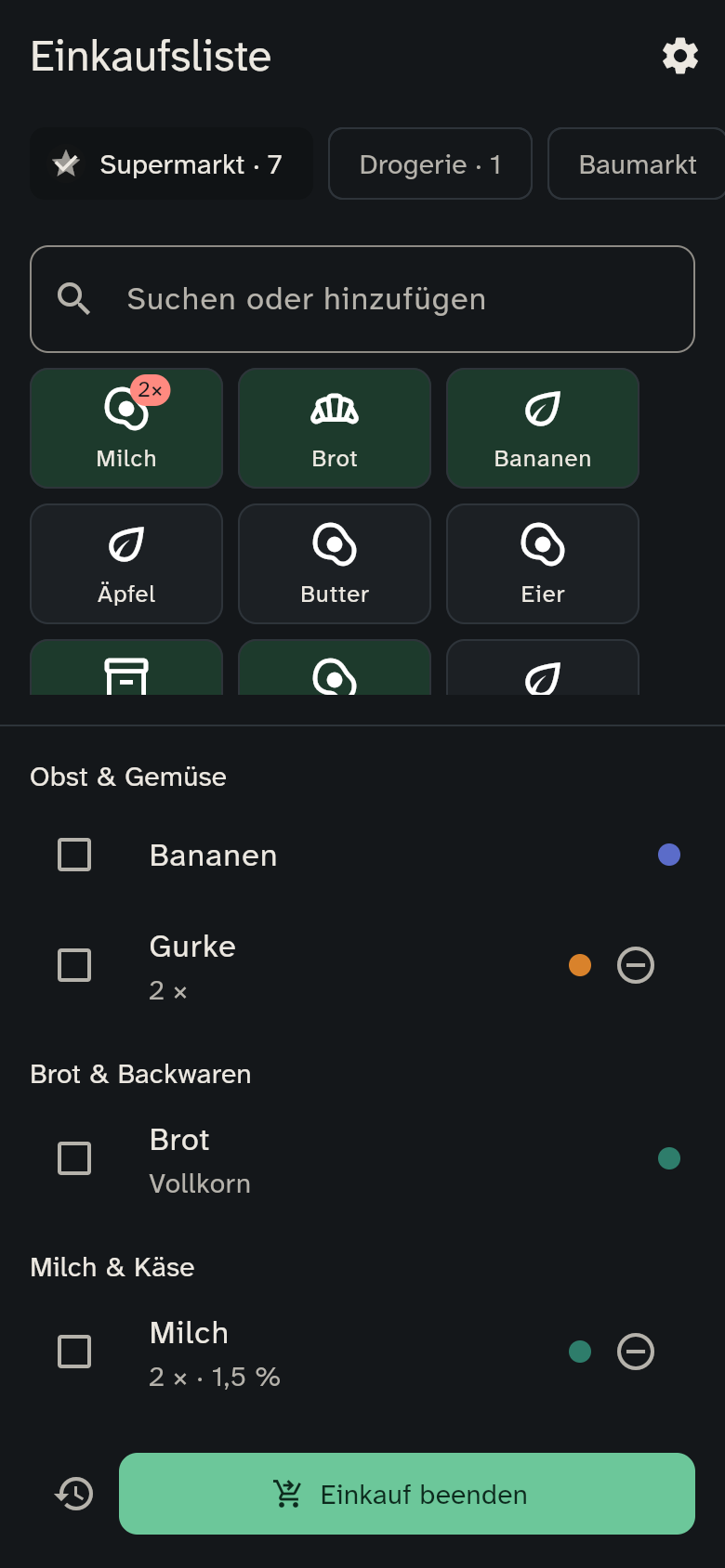
Oben siehst du Kacheln mit dem, was ihr zuletzt und am häufigsten gekauft habt. Niemand pflegt diese Liste: Sie entsteht von selbst, wenn ihr einen Einkauf beendet.
- Einmal tippen setzt den Artikel auf die Liste. Die Kachel wird grün hinterlegt.
- Nochmal tippen zählt hoch: „2ד, „3ד … Mit dem kleinen − in der Liste nimmst du eins wieder weg.
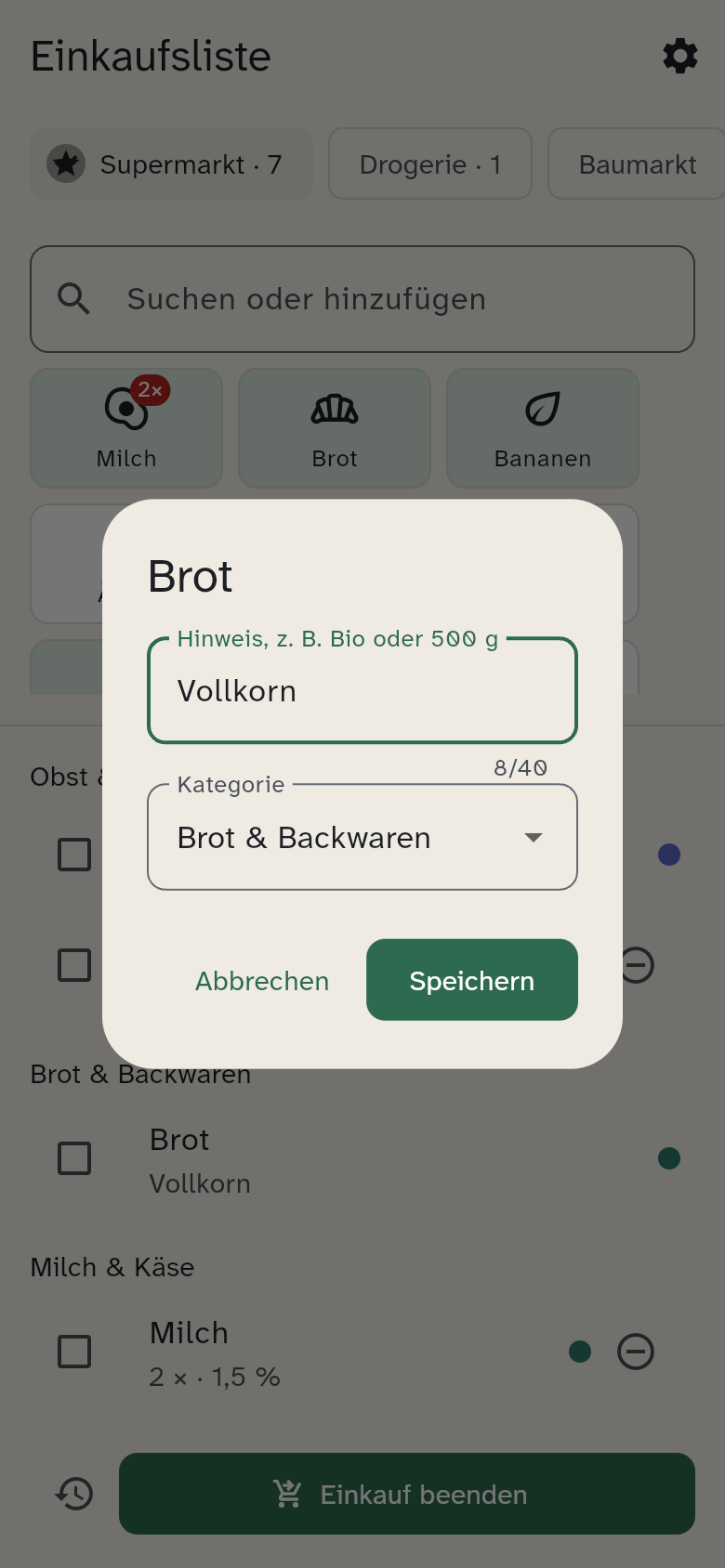
- Lange drücken öffnet eine Notiz für diesen Artikel, zum Beispiel „Bio“, „500 g“ oder „Dose“.
Suchen und neu anlegen
Fängst du an zu tippen, schrumpfen die Kacheln auf die passenden. Groß-/Kleinschreibung, Umlaute und Akzente sind egal: „kaese“ findet „Käse“, „klopapier“ findet „Toilettenpapier“.
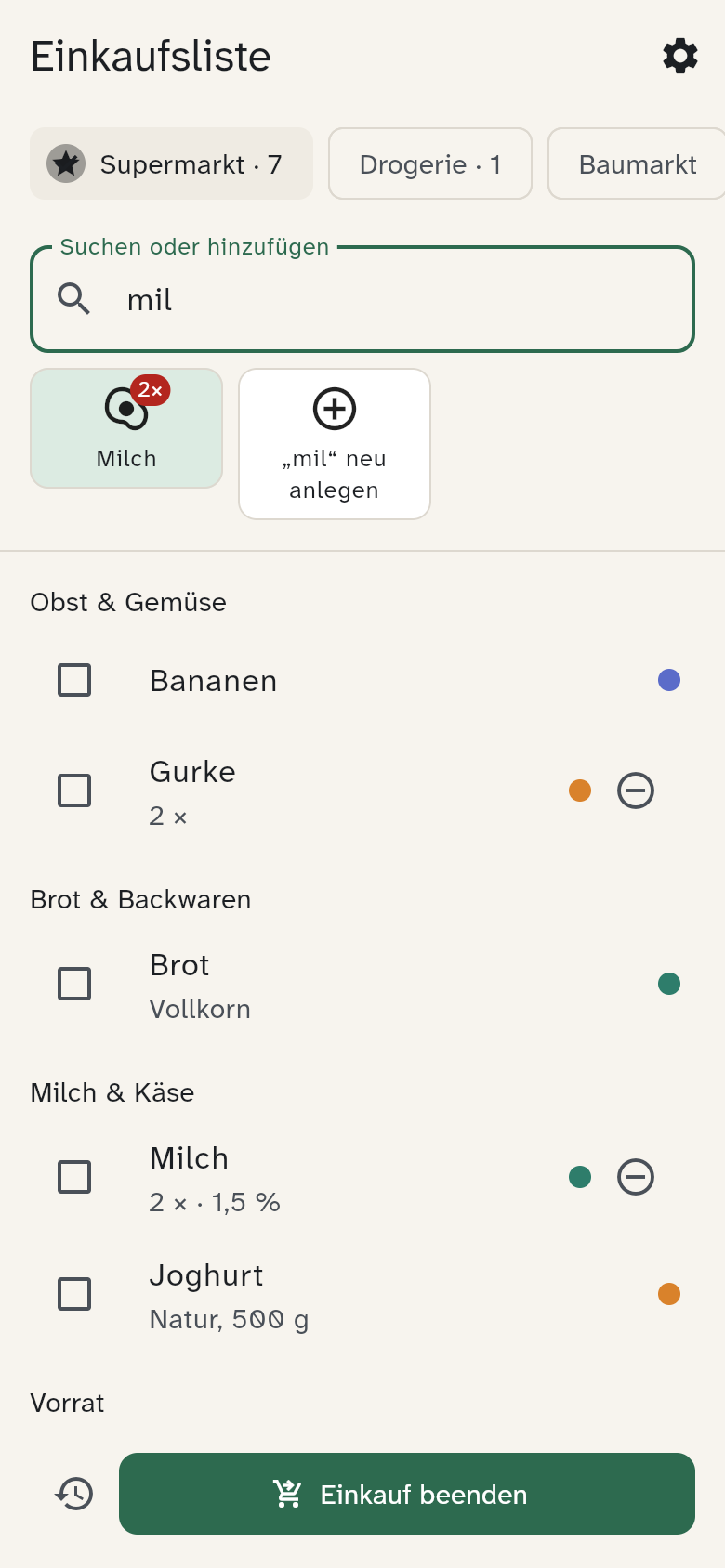
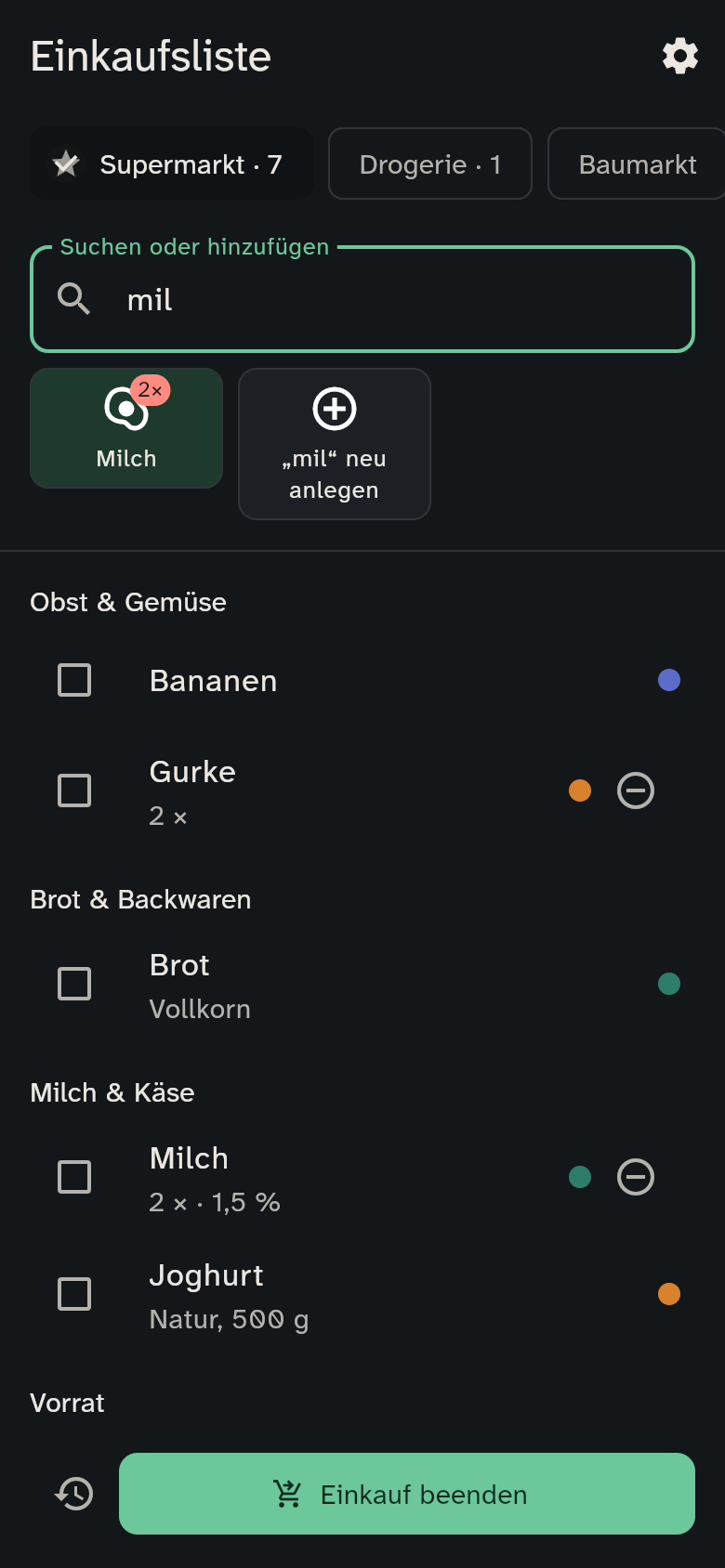
- Enter fügt den ersten Treffer hinzu.
- Kennt WuselWall den Namen noch nicht, erscheint die Kachel „… neu anlegen“. Der Artikel steht dann als Freitext auf der Liste und ist nach dem nächsten Einkauf eine ganz normale Kachel.
Notiz und Kategorie ändern
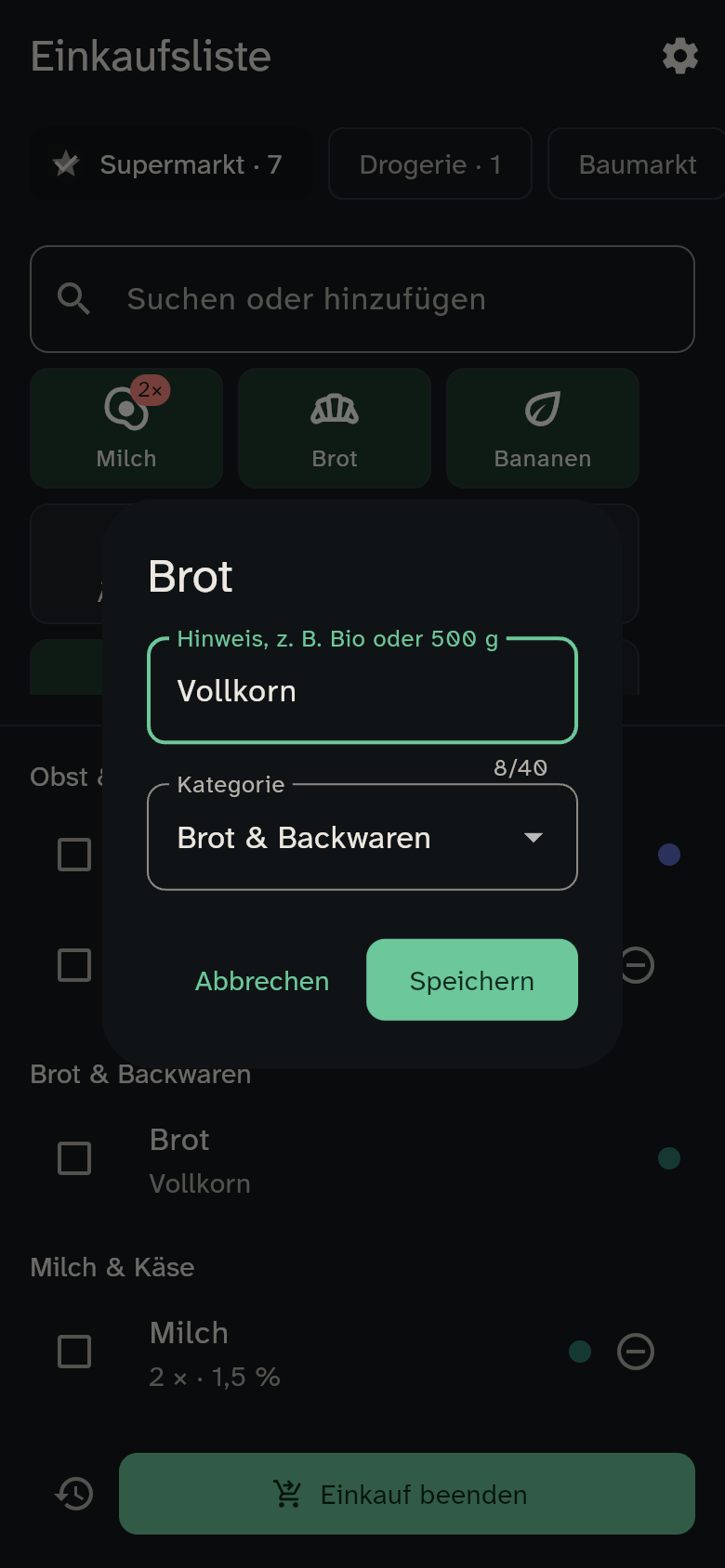
Drücke einen Artikel in der Liste lange, um eine Notiz einzutragen oder die Kategorie zu ändern. WuselWall merkt sich die Kategorie für das nächste Mal.
Wer hat's draufgesetzt?
Neben jedem Artikel zeigt ein kleiner Punkt in der Farbe der Person, wer ihn hinzugefügt hat. Die Frage „Wer hat die Gummibärchen daraufgesetzt?“ klärt sich damit von selbst.