
Mitglieder und Geräte
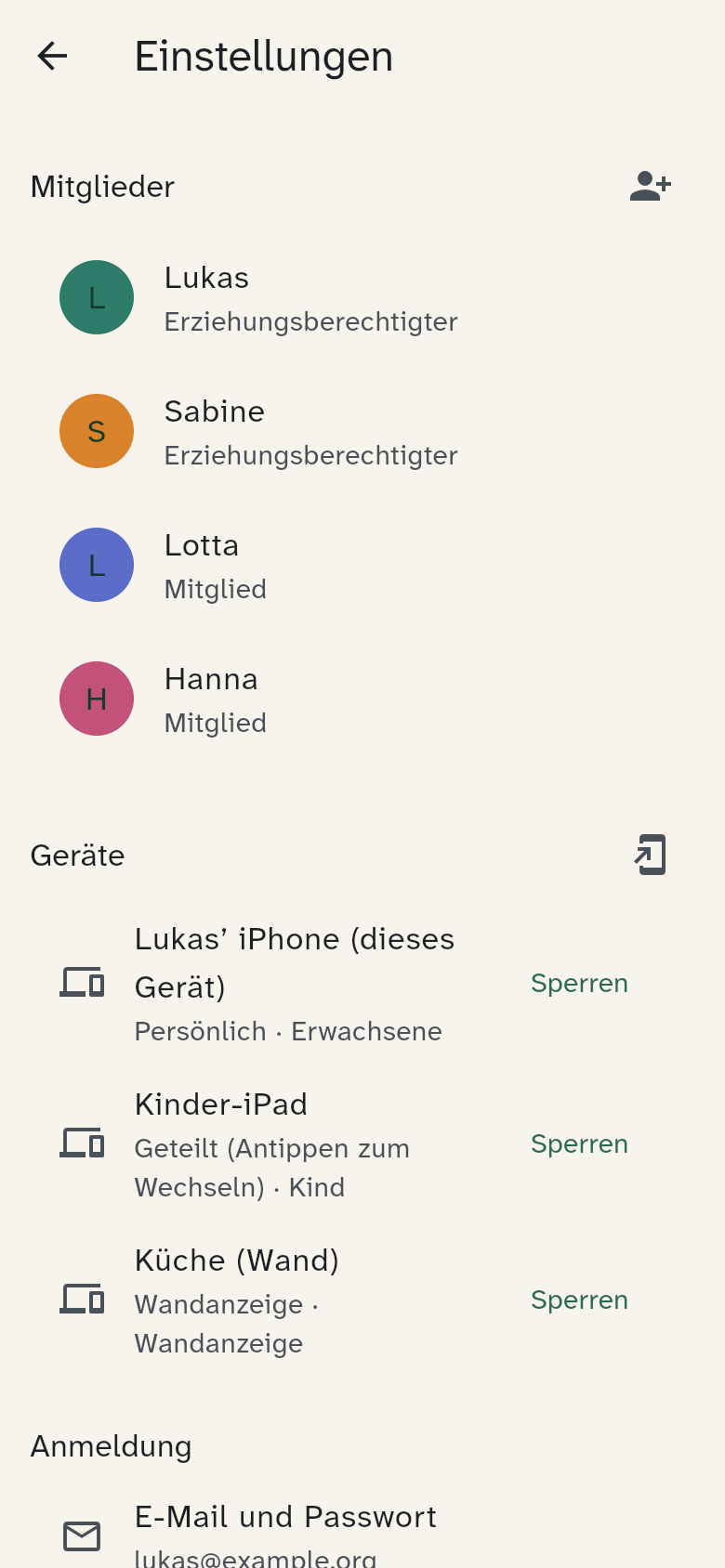
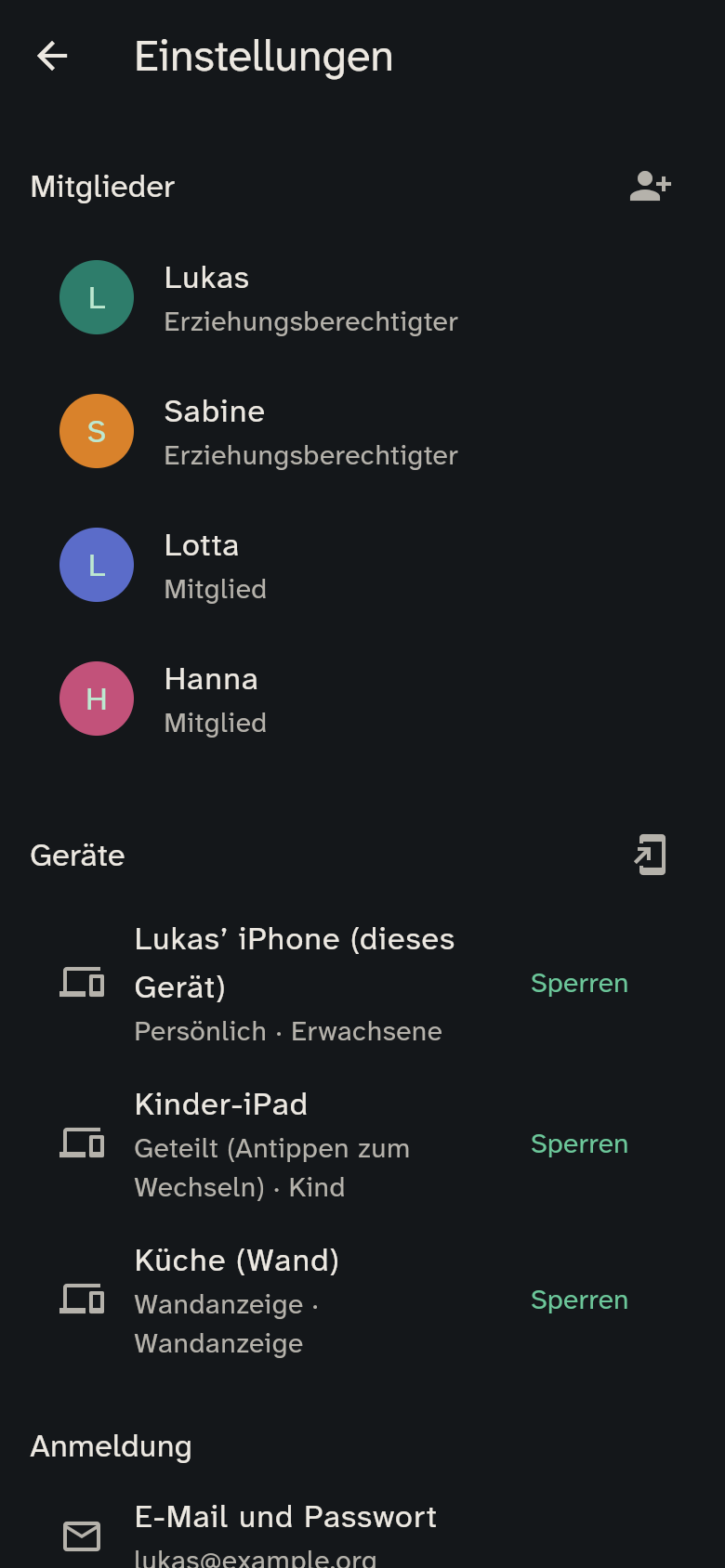
Das gehört den Erziehungsberechtigten. Öffne dazu auf deinem Handy das Zahnrad oben rechts (Einstellungen).
Mitglied hinzufügen
Tippe auf Mitglied hinzufügen und gib einen Namen ein. WuselWall vergibt automatisch die nächste freie Farbe. Neue Mitglieder sind „Mitglieder“; zusätzliche Erziehungsberechtigte lassen sich derzeit noch nicht anlegen.
Gerät hinzufügen
- Tippe auf Gerät hinzufügen.
- Gib einen Gerätenamen ein, wähle die Art (geteilt oder Wandanzeige) und tippe auf Code erzeugen.
- Auf dem neuen Gerät gibst du den Code ein oder scannst den QR-Code (Einrichten).
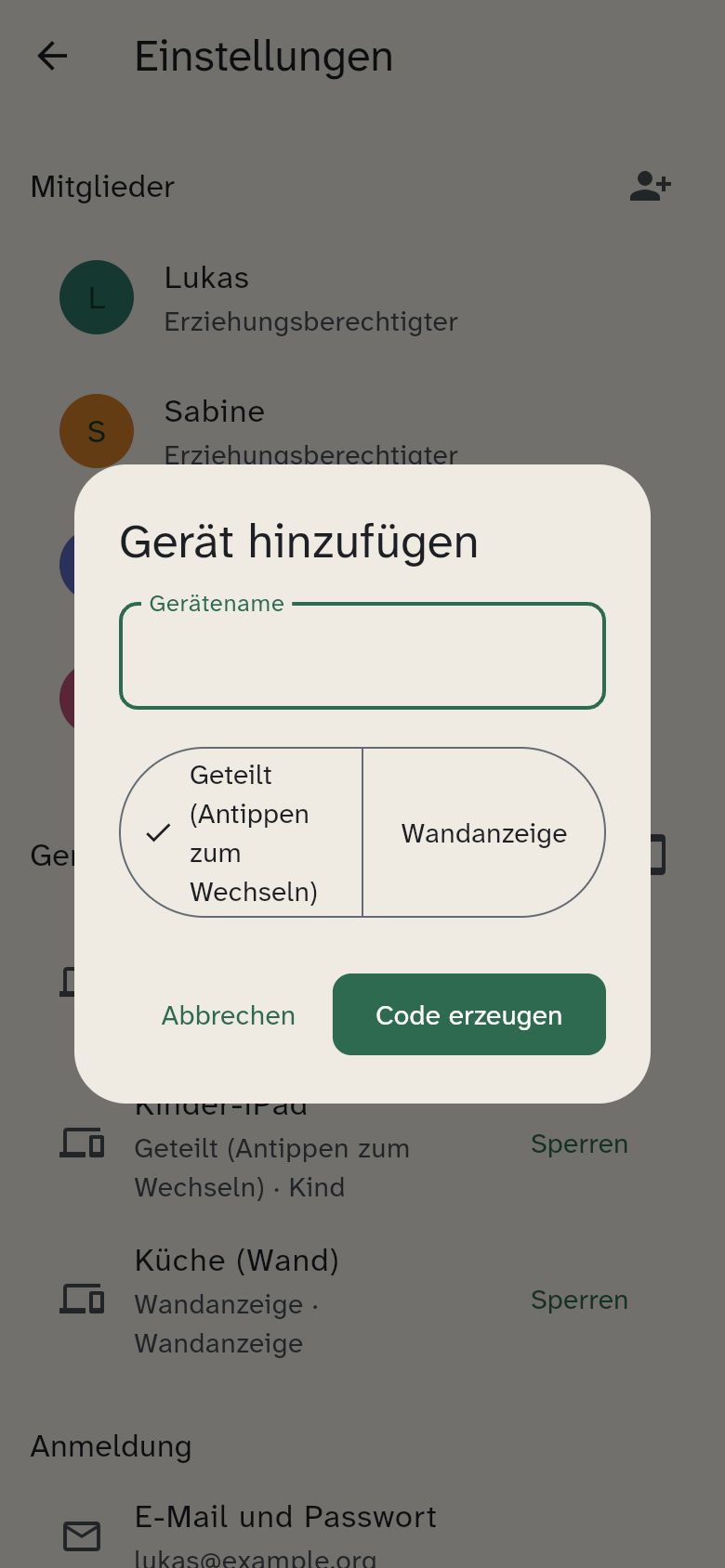
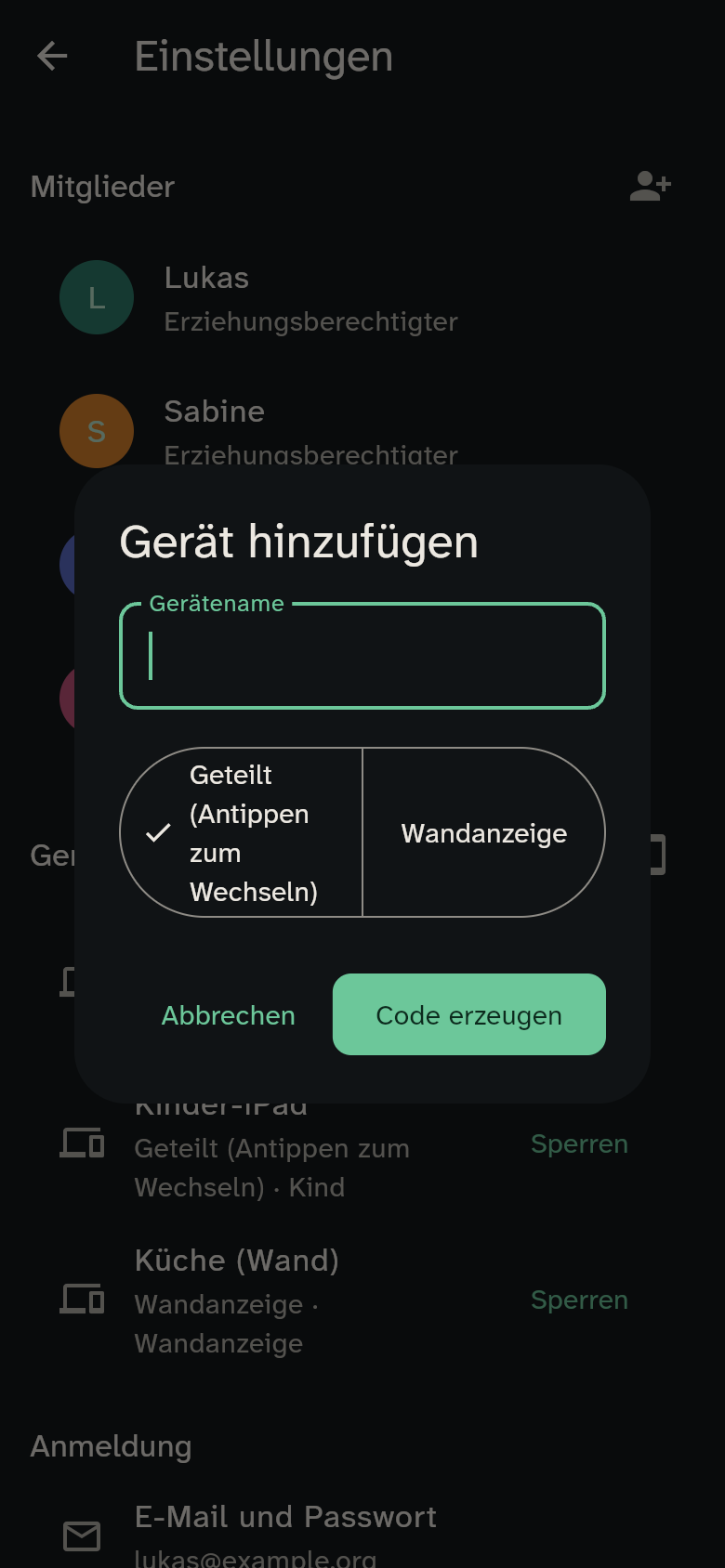
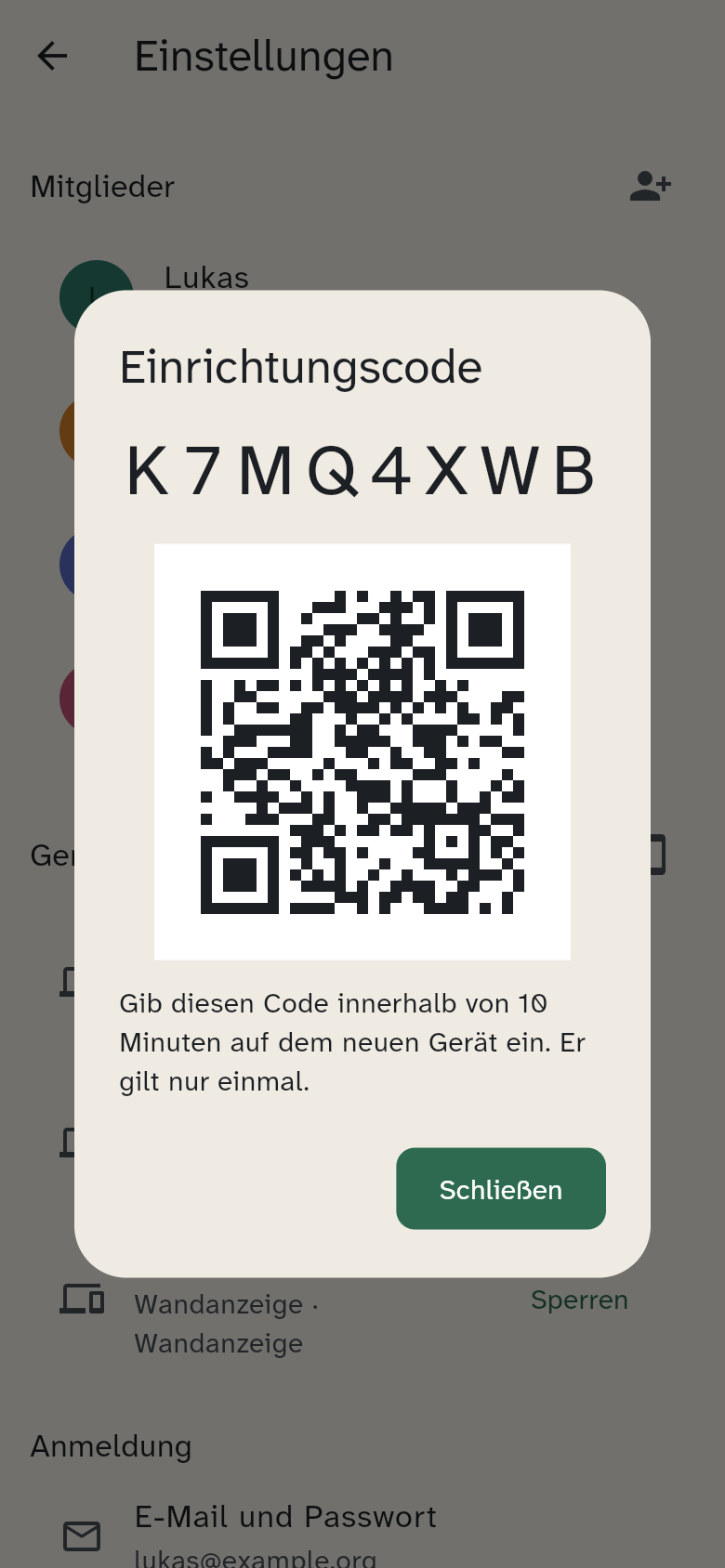
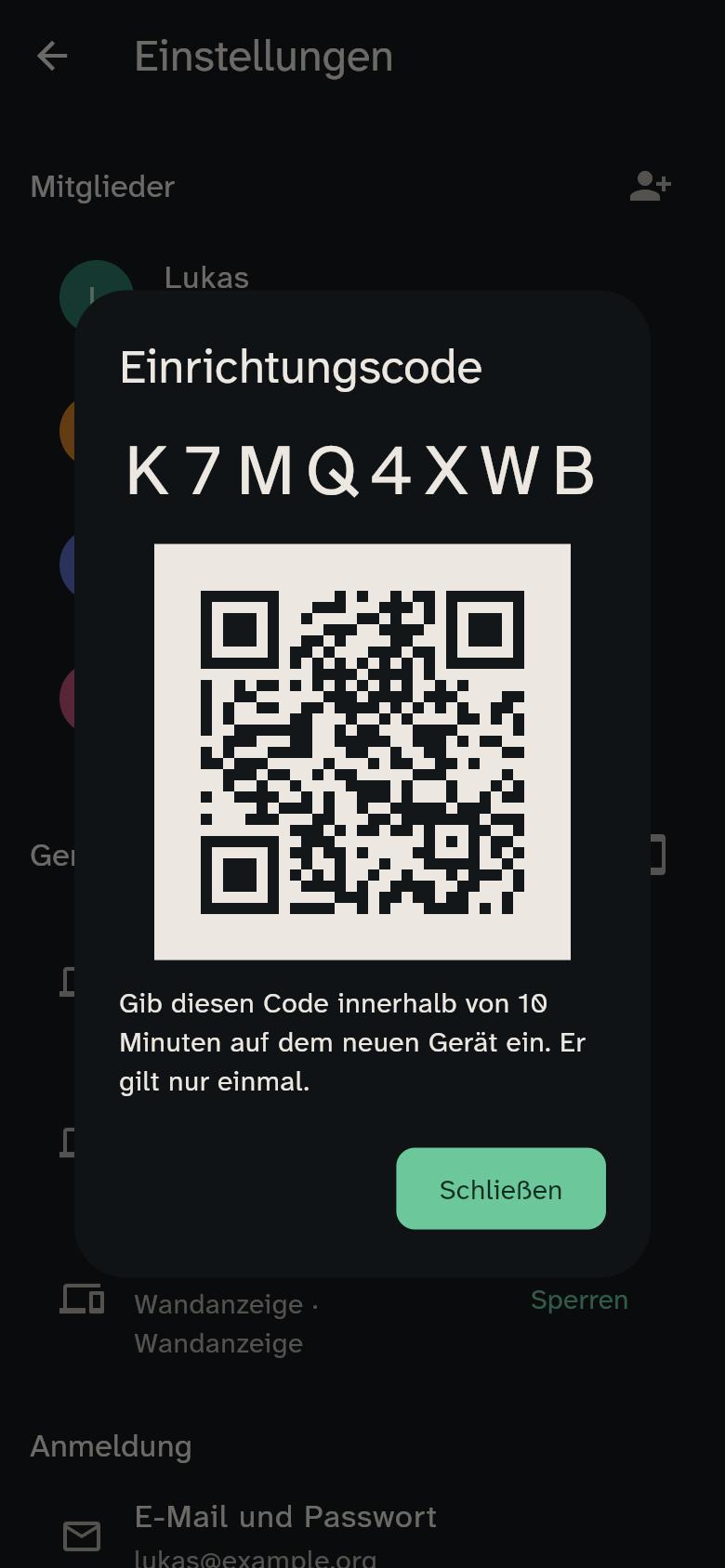
Der Code gilt 10 Minuten und funktioniert einmal.
Gerät sperren
Geht ein Handy verloren oder wird ein Tablet weitergegeben: Tippe in der Geräteliste auf Sperren. Das Gerät verliert sofort den Zugriff – auch wenn es gerade offen ist. Gesperrte Geräte bleiben in der Liste, damit nachvollziehbar ist, was passiert ist.
Auf deinem eigenen Handy kannst du dich mit Dieses Gerät abmelden auch selbst abmelden.