
Iniciar sesión y conectar
En el primer inicio elige el servidor (Instalar la app). Después, la pantalla inicial permite iniciar sesión, aceptar una invitación o conectar un dispositivo compartido.
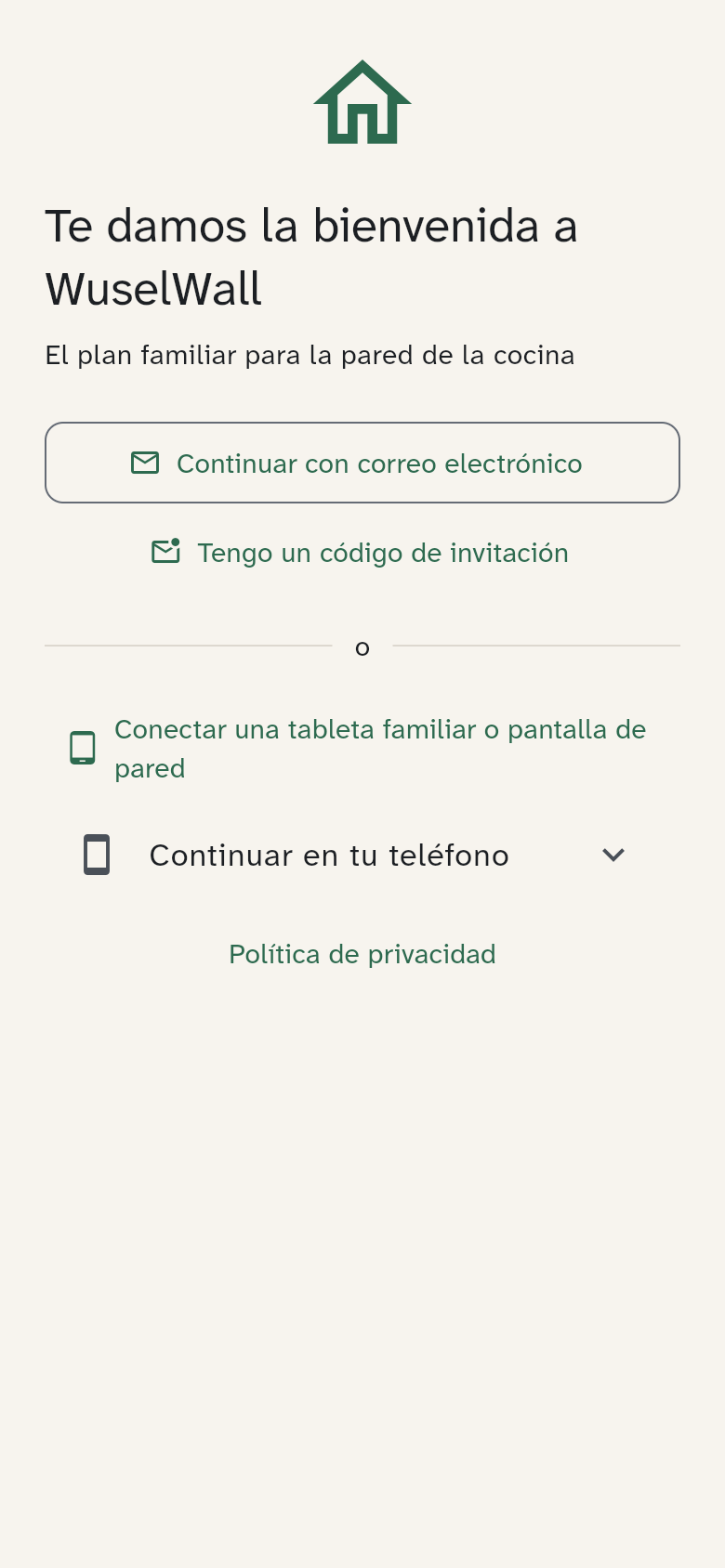
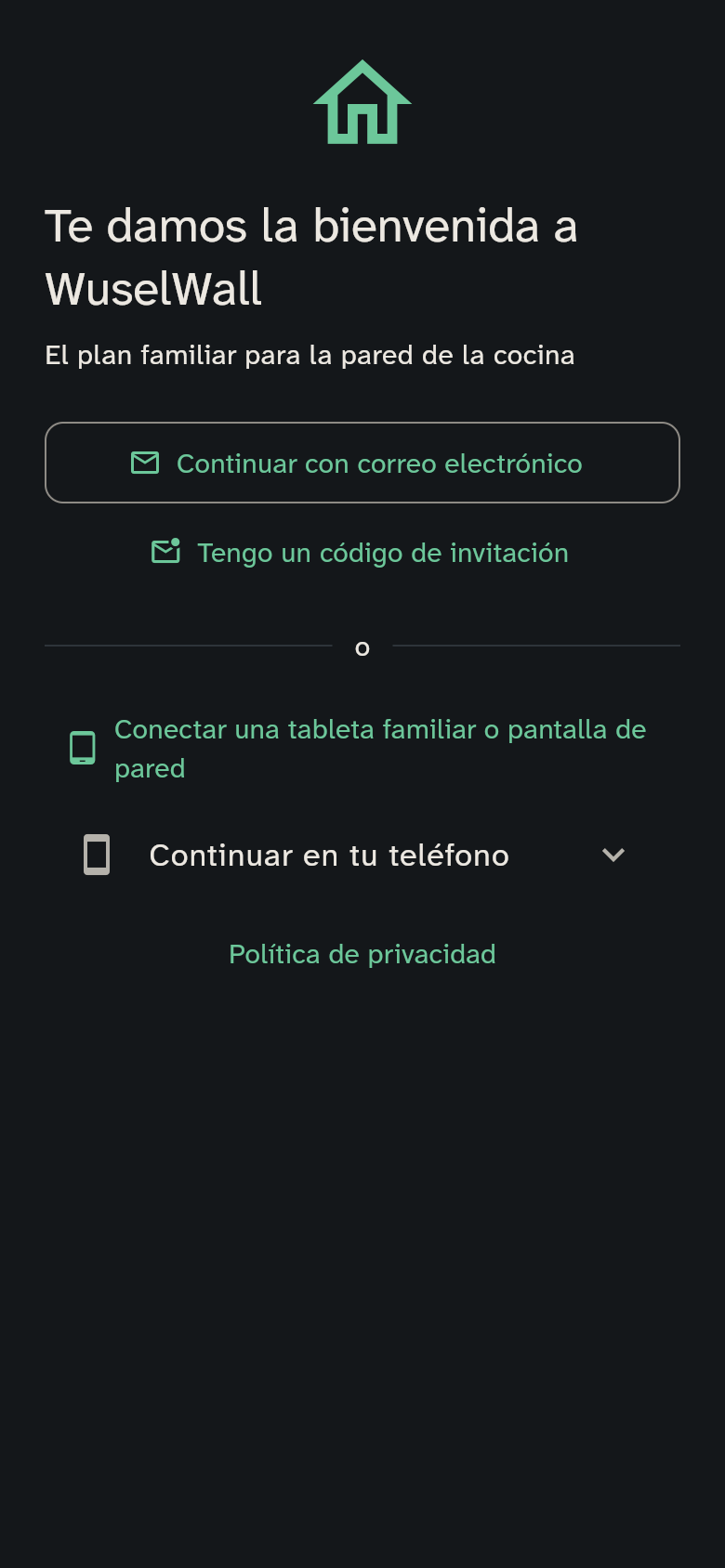
Abajo, Política de privacidad abre la página en el navegador. Sin conexión, el enlace está desactivado; la política no se almacena en la app.
1. Iniciar sesión
En tu móvil personal, toca Continuar con correo electrónico e introduce tu dirección. Recibirás un código de seis cifras, válido durante 10 minutos. Mantén abierto el campo y escribe allí el código del mensaje. Revisa el correo no deseado si no llega; puedes solicitar otro tras un minuto como mínimo.
El código verifica tu dirección. No es el código de configuración del servidor y no requiere un enlace ni otro inicio de sesión.
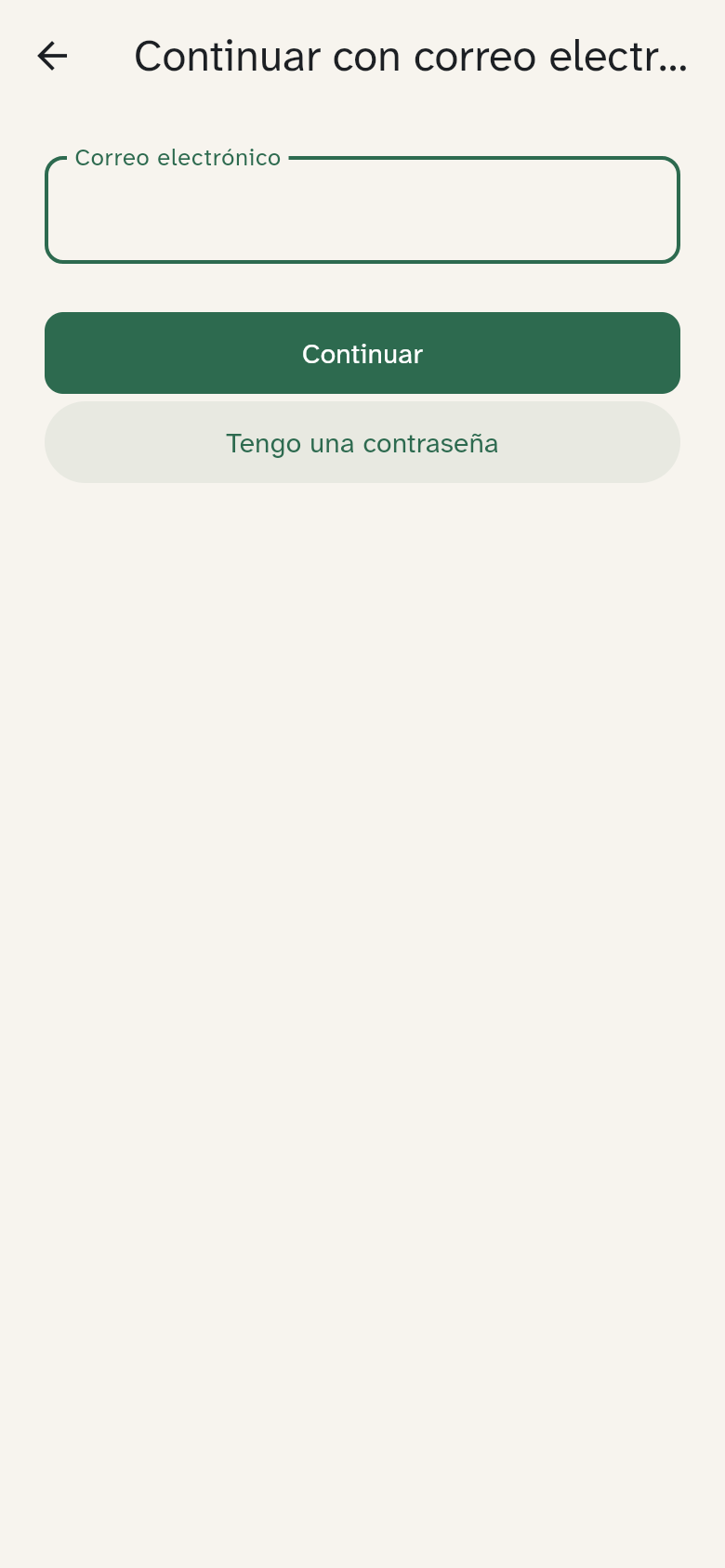
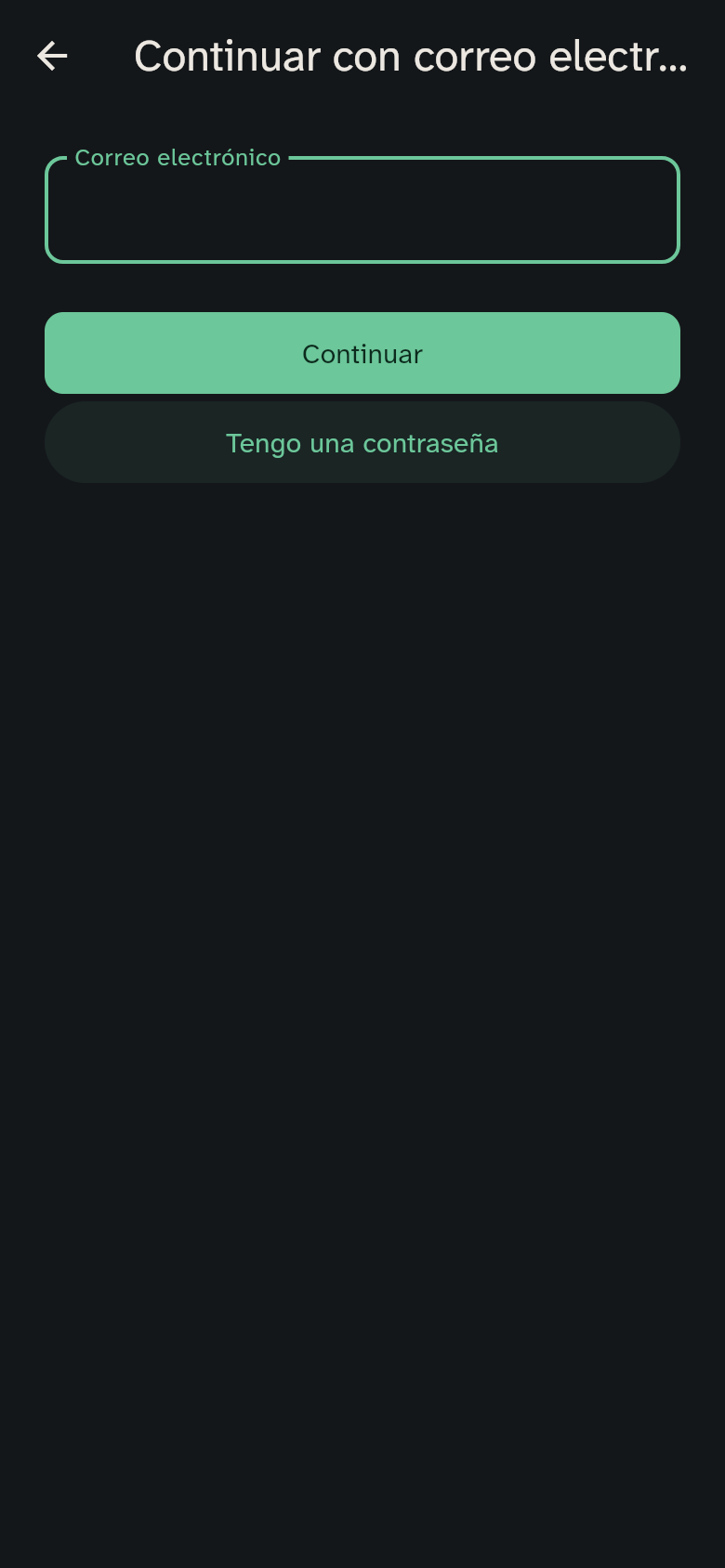
Si prefieres contraseña, elige esa opción. Puedes definirla en Ajustes → Avanzados → Inicio de sesión, con al menos 10 caracteres. El código por correo sigue disponible. Al crear la cuenta, la app pregunta una vez qué método prefieres. Si activaste el segundo factor, después tendrás que introducir el código de tu app de autenticación (Seguridad).
2. Crear una familia
Si tu cuenta aún no pertenece a un hogar, aparece Nueva familia. Introduce desde tu móvil:
- El nombre de la familia.
- Tu nombre y tu color, que identifica tus acciones.
- Si quieres, los ejemplos de tareas y recompensas, editables después.
- El código de configuración, si el servidor lo pide y no has abierto su enlace. Lo proporciona la instalación o la persona responsable del servidor, no el correo de inicio de sesión.
El enlace o QR de configuración incluye servidor y código. La app conserva el código durante el inicio de sesión y no lo pide otra vez. Guárdalo como una llave y compártelo solo con quien cree el hogar.
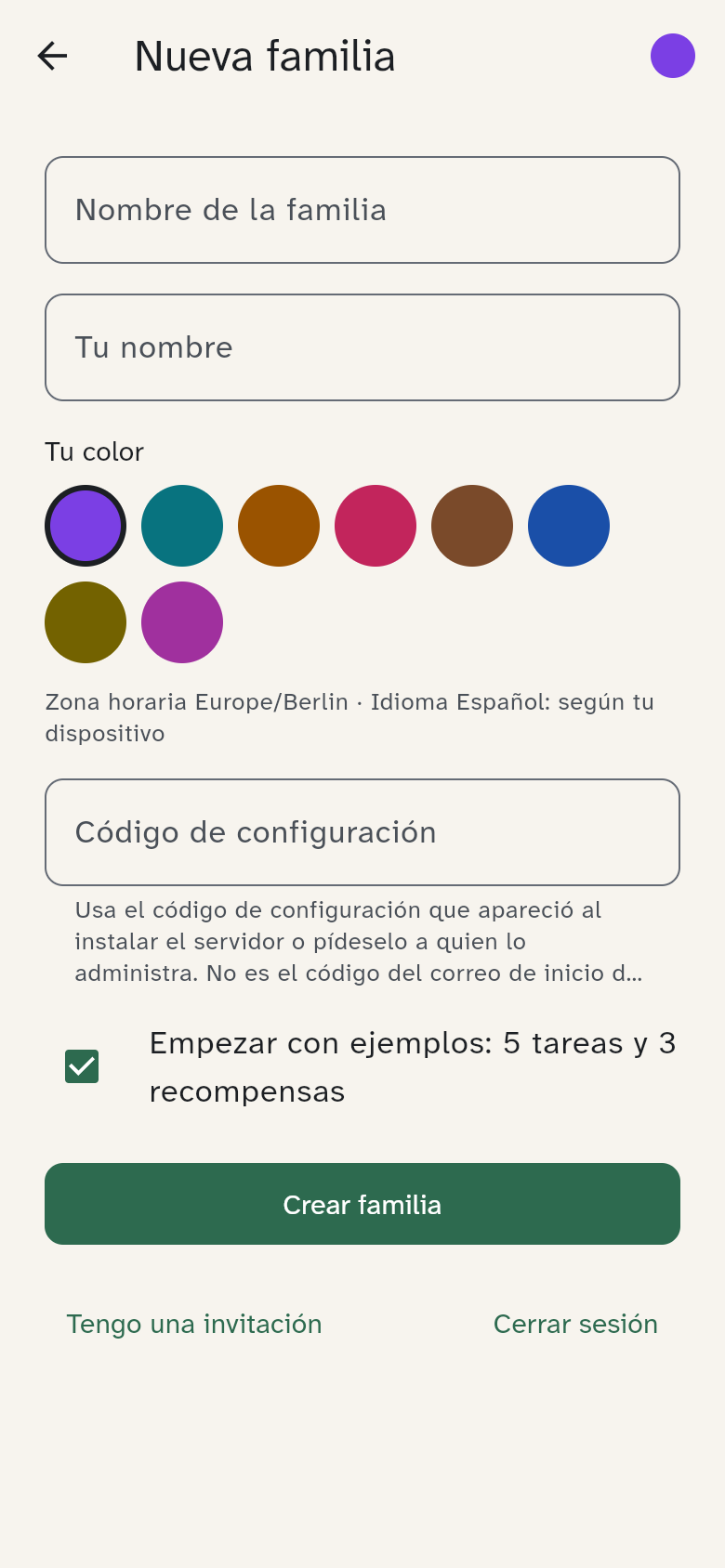
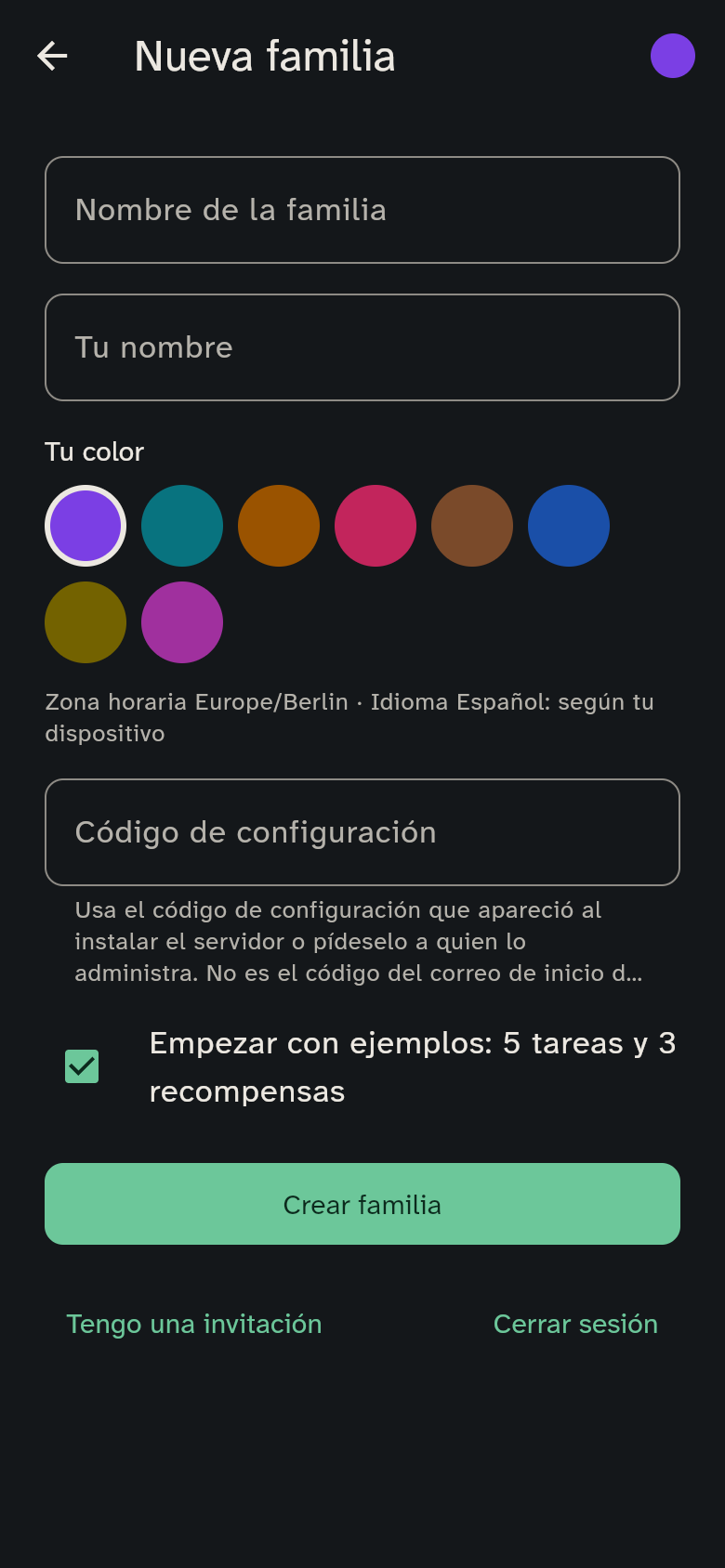
Toca Crear familia. Si la confirmación tarda más de 15 segundos, aparece un aviso con opciones para indicar que recibiste una invitación o cerrar sesión. El botón de creación sigue bloqueado para evitar duplicados. Si llega la confirmación después, la app continúa sola.
A continuación, añade por nombre a los niños y otros adultos; podrás invitar a estos después. También puedes saltar este paso. El móvil se convierte en tu dispositivo personal, con un nombre automático editable en los ajustes. Se abre Hoy.
3. Unirse a una familia
La invitación puede ser un enlace, un QR o un código. El enlace y el QR incluyen también el servidor. Si la app está instalada, abren directamente la invitación. Si no, instala la app desde la página indicada y vuelve a abrir el enlace.
Con un código solo:
- Toca Tengo un código de invitación. Si la app pregunta por el servidor, introduce ambos, como
[email protected]. - Pega el código o el enlace completo y comprueba la invitación.
- La app muestra tu nombre y la familia. Ajusta el nombre y el color si hace falta y únete.
Si te invitaron con tu correo exacto, la invitación aparece al iniciar sesión con él. Dura 7 días y se usa una vez. Consulta Invitar a un adulto.
4. Conectar una tableta familiar o pantalla de pared
Un adulto aprueba el nuevo dispositivo desde su móvil:
- En el nuevo dispositivo, toca Conectar una tableta familiar o pantalla de pared. Aparecen un QR y un código.
- En tu móvil, abre Ajustes → Dispositivos → Conectar un dispositivo. También puedes empezar desde Primeros pasos.
- Escanea el QR o escribe el código y toca Siguiente. Las letras pasan a mayúsculas y el guion se inserta automáticamente.
- Elige pantalla de pared, tableta infantil, tableta compartida o teléfono de un niño. Para este último, elige al niño. Pon un nombre y conecta.
- La primera vez defines el PIN de responsable para acciones protegidas en dispositivos compartidos (¿Quién eres?).
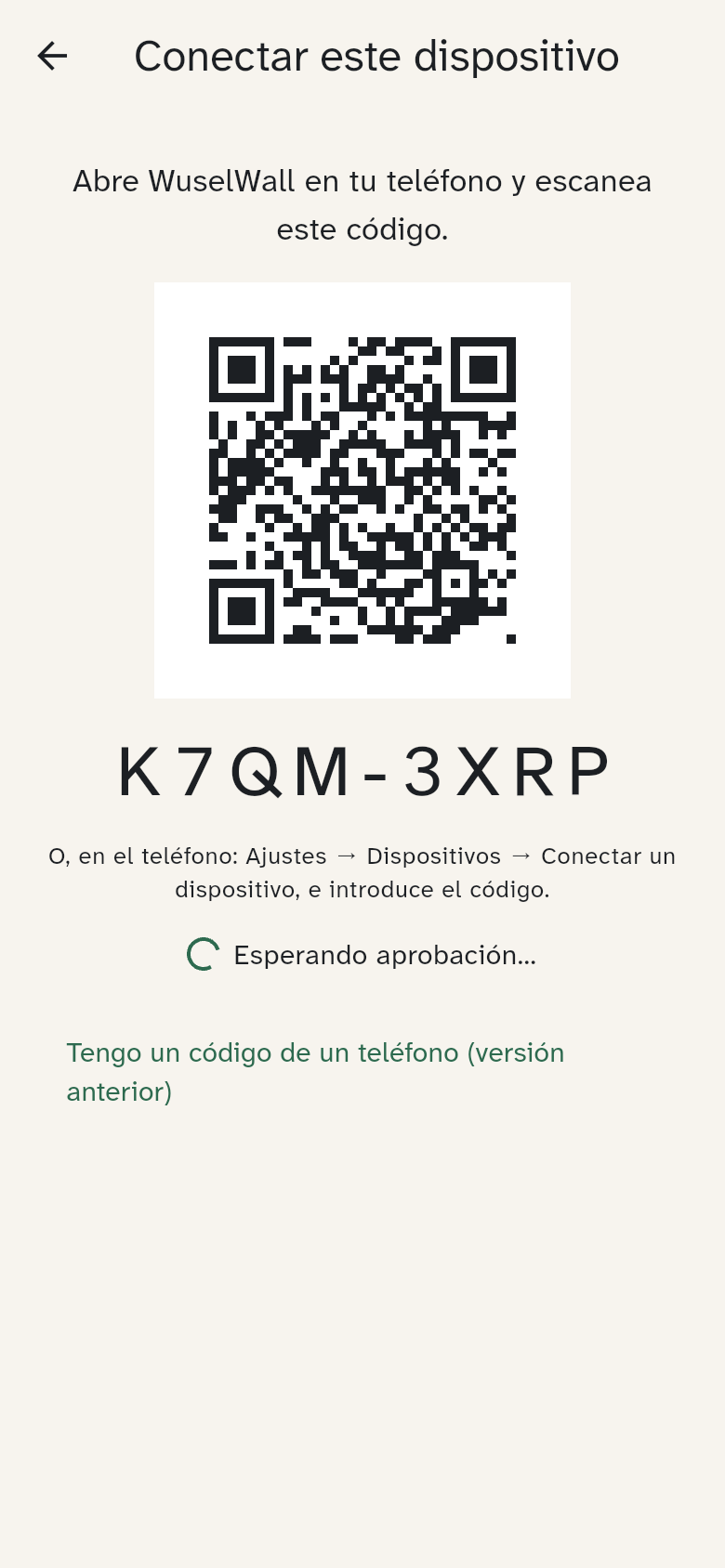
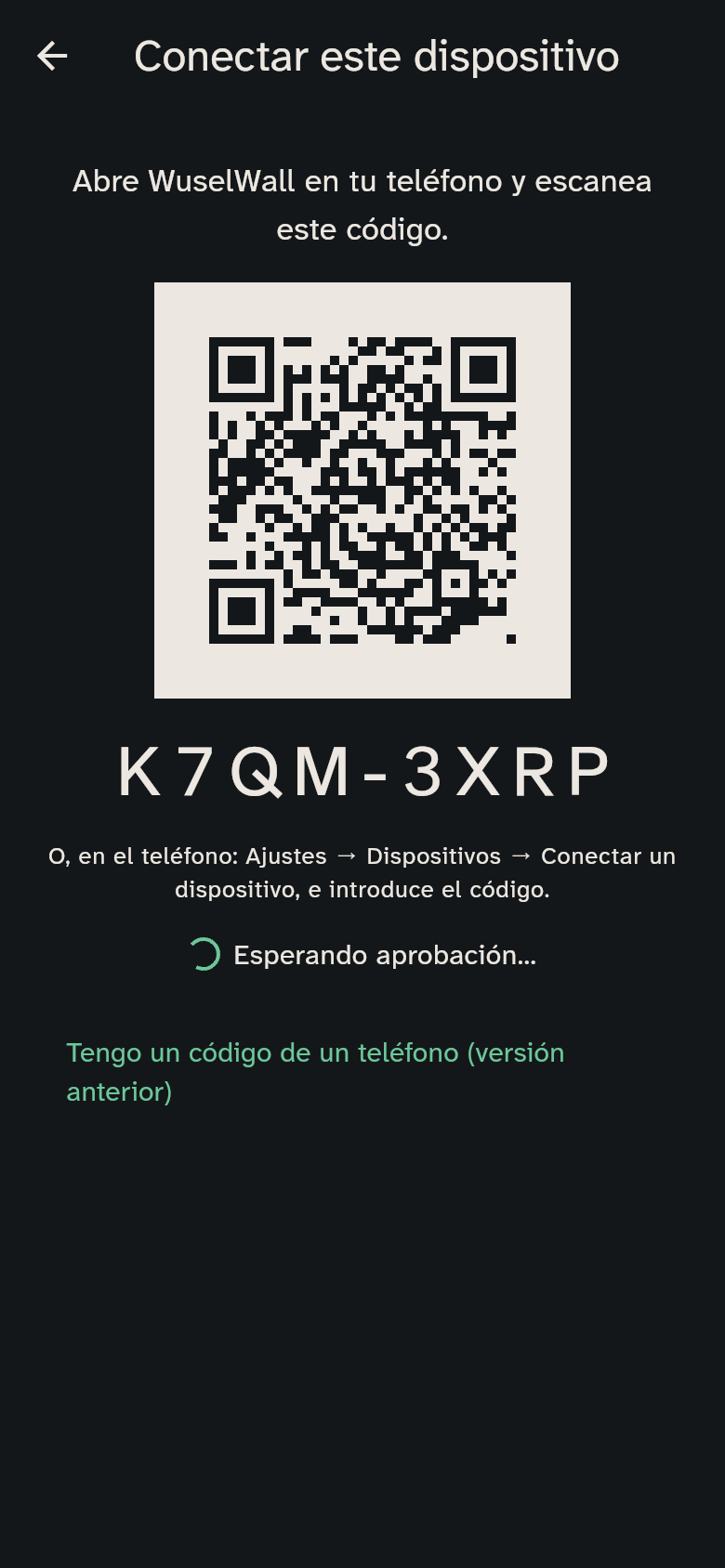
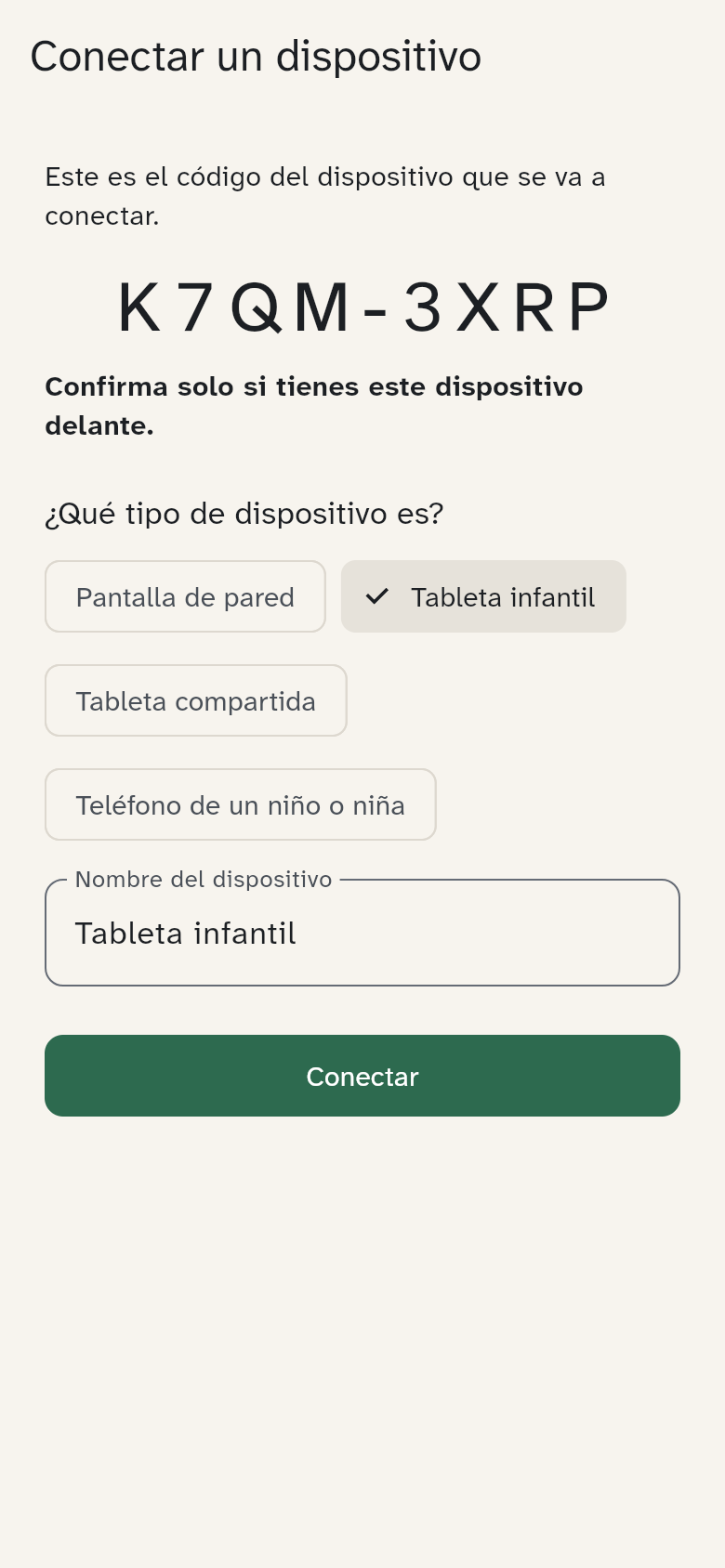
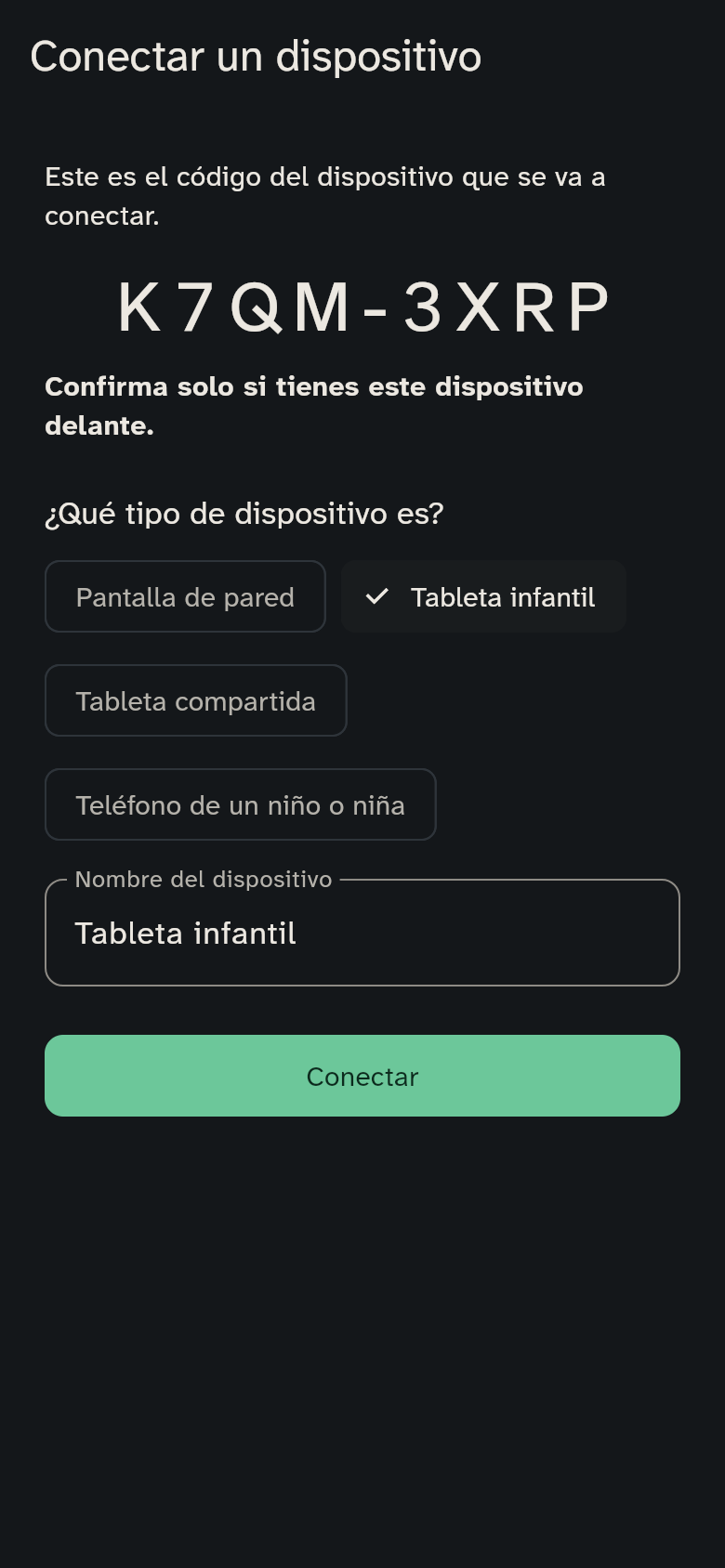
El QR contiene el servidor: también puedes abrirlo con la cámara del móvil para llegar a la confirmación. El código dura 10 minutos y se usa una sola vez. Si falla, empieza de nuevo en el dispositivo nuevo. La pantalla de pared muestra después una breve lista de preparación.
Versiones antiguas
Ajustes → Avanzados → Dispositivos → Crear un código para un dispositivo antiguo mantiene la conexión con una versión anterior. Esta opción desaparecerá en la próxima versión.